
Guías sobre portátiles, Ordenadores Sobremesa, Tutoriales
¿Cómo actualizar la BIOS de mi PC?
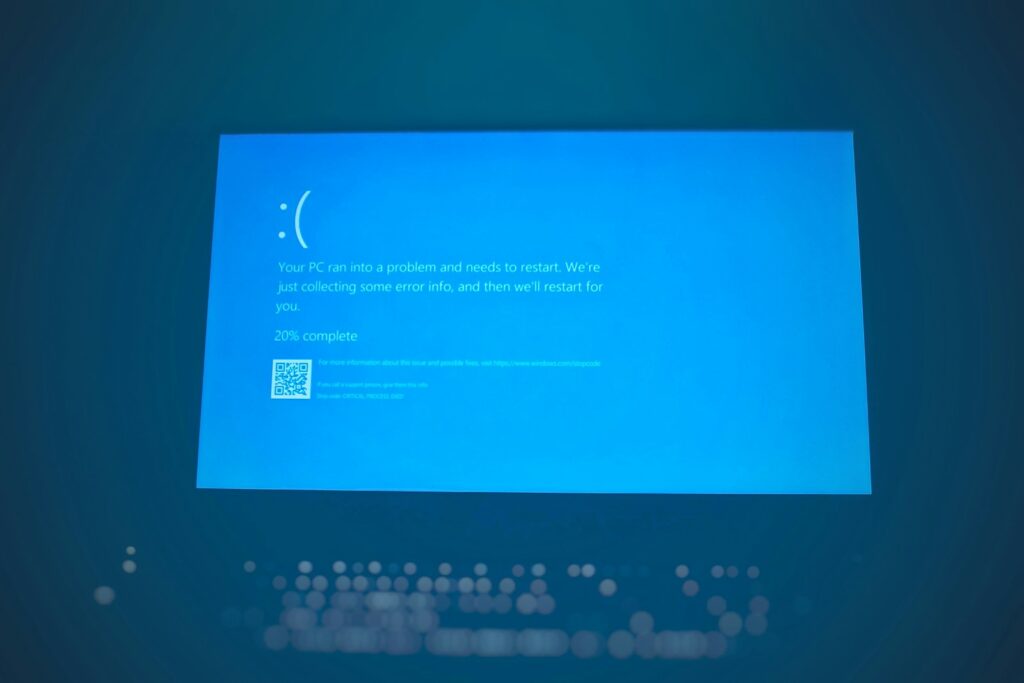
Si necesitas actualizar la BIOS de tu PC, seguramente sea porque buscas mejorar la compatibilidad de hardware, instalar un nuevo procesador, resolver errores o aumentar la estabilidad del sistema. Aunque este proceso puede sonar complejo, siguiendo los pasos correctos podrás hacerlo de forma segura. Aquí te explico todo lo que debes saber antes, durante y después de la actualización. Método Facilidad de uso Cómo funciona Ideal para Desde Windows (ejecutable del fabricante) Muy fácil Descargas un archivo .exe desde la web oficial, lo ejecutas y el asistente realiza la actualización automáticamente Usuarios principiantes que buscan el método más simple Desde USB (tradicional / flasheo manual) Medio Copias el archivo en un USB (FAT32), reinicias el PC, accedes a la BIOS y usas la opción de actualización (EZ Flash, Q-Flash, etc.) Usuarios intermedios con conocimientos básicos de BIOS Herramientas oficiales del fabricante Fácil – Medio Utilidades específicas como EZ Flash (ASUS), M-Flash (MSI), Q-Flash (Gigabyte), Instant Flash (ASRock) o BIOS Update Utility (HP, Dell, Lenovo) Usuarios que quieran un método confiable y guiado Desde Internet (solo algunas placas modernas) Fácil La BIOS se conecta directamente a Internet y descarga la última versión disponible Usuarios con placas base recientes y conexión estable Programadores externos de BIOS (solo casos avanzados) Difícil Reinstalación física con hardware especial en caso de fallo crítico Técnicos avanzados o reparación de BIOS dañada Actualizar la BIOS (Basic Input/Output System) o la UEFI depende del fabricante de tu placa base, pero el procedimiento general es similar en la mayoría de equipos. Identifica tu equipo o placa base Descarga la actualización Actualiza la BIOS Existen varios métodos, pero los más comunes son: Desde Windows (el método más simple) Desde un USB (método tradicional) Cada marca tiene utilidades propias que facilitan este proceso: Estas herramientas son seguras y recomendadas, siempre que descargues los archivos desde la web oficial del fabricante. Actualizar la BIOS implica ciertos riesgos si el proceso se interrumpe, por eso conviene tomar precauciones: Riesgo controlado: flashear la BIOS incorrecta o apagar el PC durante la instalación puede dejar el equipo inutilizable. Una vez completado el proceso: Cuando instalas nuevo hardware (procesador, memoria RAM) o el fabricante publica mejoras de compatibilidad o seguridad. Sí, si no se hace bien. Pero siguiendo las instrucciones del fabricante, el proceso es seguro. En algunos casos sí, con la opción de “BIOS rollback”, aunque no todos los fabricantes la incluyen. Algunos fabricantes ofrecen herramientas automáticas, pero siempre conviene hacerlo manualmente para evitar errores.
Pasos generales para actualizar la BIOS
Herramientas de actualización de BIOS por fabricante
Consideraciones importantes antes de actualizar la BIOS
¿Qué hacer después de actualizar la BIOS?
FAQs
¿Cuándo debo actualizar la BIOS?
¿Es peligroso actualizar la BIOS?
¿Se puede volver a una versión anterior de la BIOS?
¿Puedo actualizar la BIOS automáticamente?
Recomendación del experto sobre educación tecnológica
Antes de actualizar la BIOS de tu PC, recuerda que no es algo que debas hacer con frecuencia ni sin motivo. Solo hazlo si realmente necesitas compatibilidad con nuevo hardware o resolver un error crítico. Lee siempre la guía del fabricante y toma todas las precauciones para que tu equipo quede actualizado de forma segura.
