
Tutoriales
Cómo conectar tu portátil a un monitor sin liarte (y aprovecharlo de verdad)
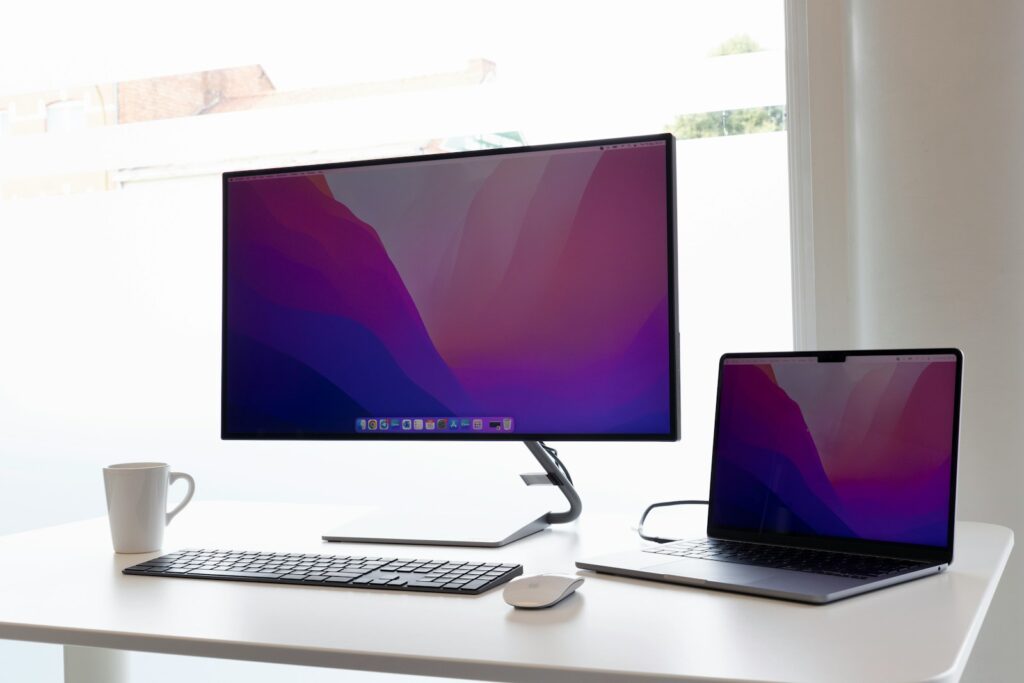
Conectar un portátil a un monitor es, en teoría, algo súper sencillo… pero ya habrás visto que, en la práctica, a veces aparecen pequeños problemas o dudas que te paran en seco. En este texto voy a contarte un montón de trucos y detalles que te van a venir genial para sacarle el máximo partido a tu pantalla externa.
Si no sabes si lo estás conectando bien, si el monitor no muestra nada, o simplemente quieres optimizarlo para trabajar, estudiar o jugar, quédate porque esto te va a ahorrar tiempo y dolores de cabeza.
Antes de nada: qué puertos tienes en el portátil y en el monitor
Tanto tu portátil como el monitor pueden tener puertos distintos. Lo normal es encontrarse HDMI o DisplayPort, que además tienen versiones diferentes (1.4, 2.0, 2.1… en HDMI; 1.2, 1.4, 2.0… en DisplayPort). El conector es el mismo, pero las versiones cambian cosas como la resolución máxima o la tasa de refresco que soportan.
También existen otros puertos más antiguos como VGA o DVI, y más modernos como USB-C, que últimamente está en todas partes.
Lo ideal es que la salida del portátil sea del mismo tipo que la entrada del monitor. Pero si no coinciden, no te agobies: existen adaptadores para prácticamente cualquier combinación posible. Si tienes un monitor viejo y un portátil moderno, o al revés, hay solución casi siempre.
Primer paso: conectar todo como toca
Aquí no hay misterio:
- Enchufa el monitor a la corriente (sí, parece obvio, pero te sorprendería cuánta gente olvida esto).
- Conecta un extremo del cable al monitor.
- Y el otro extremo, al puerto correspondiente del portátil.
En cuanto lo haces, normalmente el monitor “reacciona”: se pone negro un segundo, parpadea, y empieza a mostrar la misma pantalla que el portátil. Eso es lo que Windows hace por defecto: duplicar la pantalla.
Esto está bien si quieres ver una peli o un vídeo en grande, dejando el portátil a un lado, pero para trabajar no suele ser la mejor opción.
Cómo cambiar la forma en la que Windows usa el monitor
Para cambiar esto, solo tienes que ir a:
Configuración → Pantalla → Modo de pantalla (o “Proyectar”)
Ahí verás varias opciones:
- Duplicar pantalla (la opción por defecto)
- Extender pantalla
- Solo pantalla del PC
- Solo segunda pantalla
La más interesante —y la que usa prácticamente todo el mundo que trabaja o estudia con dos pantallas— es Extender pantalla.
Cuando la seleccionas, el monitor parpadea un instante… y luego ya tienes “dos pantallas dentro del mismo equipo”. Como si tu escritorio se hiciera más grande.
Puedes mover el ratón de una a la otra, arrastrar ventanas, trabajar en ambas… y es muchísimo más cómodo que duplicarlas.
Cómo organizar físicamente tus pantallas para que no te vuelvas loco
Windows asigna un número a cada pantalla: 1 para el portátil, 2 para el monitor (o al revés, depende). Si no sabes cuál es cuál, pulsa en Identificar y verás un numerito gigante aparecer en ambas.
Pero lo importante aquí es otra cosa: decirle a Windows dónde está realmente el monitor respecto al portátil.
Si tu monitor está físicamente encima, a la derecha o a la izquierda del portátil, arrastra ese cuadradito en el panel de Ajustes para que coincida con tu configuración real. Créeme, esto te ahorra una confusión enorme: si el monitor está a la derecha y Windows cree que está a la izquierda, mover el ratón será un infierno mental.
Elegir cuál pantalla es la principal (esto importa más de lo que parece)
Por defecto, la barra de tareas “de verdad” aparece en la pantalla principal. Si quieres que todo se abra en el monitor y no en el portátil (porque usas más el monitor), simplemente selecciona el monitor y marca:
Establecer como pantalla principal
Tarda un par de segundos y listo: ahora cualquier programa que abras aparecerá directamente en el monitor.
Configurar resoluciones, HDR y demás ajustes
Cada pantalla puede tener su propia resolución. Si el monitor es 1080p, 1440p o 4K, y tu portátil no, puedes ajustar cada una por separado. Lo mismo con las funciones extras: si tu monitor tiene HDR y tu portátil no, podrás activarlo solo en la pantalla buena.
Basta con seleccionar la pantalla en Ajustes y cambiar lo que necesites.
¿Quieres usar solo el monitor y “apagar” la pantalla del portátil?
Muy fácil: vuelve al menú de proyección y elige:
Mostrar solo en pantalla 2
(o “Solo segunda pantalla”)
La pantalla del portátil se pondrá negra y dejará de gastar energía. Perfecto si usas el portátil como torre y el monitor como pantalla única.
Acceso rápido a estas opciones
En vez de entrar siempre a Configuración, puedes abrir el panel rápido:
- Clic en la barra de tareas (icono de ajustes rápidos).
- Toca el icono del lápiz.
- Añade la opción Proyectar.
A partir de ahí, podrás cambiar entre duplicar, extender o usar solo una pantalla con dos clics.
Problemas comunes: tasas de refresco, cables y compatibilidades
Un clásico:
“Mi portátil va a 144 Hz, pero el monitor solo a 60… ¿pasa algo?”
No pasa nada. Cada pantalla puede tener su tasa de refresco independiente. Para cambiarla:
Configuración → Pantalla → Pantalla avanzada → Tasa de actualización
Eso sí: cada cable tiene sus límites. Por ejemplo, HDMI antiguo puede que no te permita subir de 60 Hz. En mi experiencia, DisplayPort suele ser lo que mejor aguanta altas tasas de refresco.
¿Y el brillo del monitor? ¿Cómo lo ajusto sin meterme en menús raros?
La mayoría de monitores traen botones o un pequeño joystick debajo o detrás, pero admitámoslo: es un rollo.
Por suerte, muchas marcas tienen aplicaciones para Windows para ajustar brillo, modos de color, perfiles de juego, etc. LG, AOC, ASUS, casi todos tienen su propio software. Lo instalas, lo abres y cambias el brillo en segundos sin tocar botones físicos.
¿Y por qué no puedo escuchar al mismo tiempo el sonido del portátil y del monitor?
Porque Windows no mezcla dos salidas de audio simultáneamente. Tienes que elegir una:
- Ve al icono de sonido en la barra.
- Elige entre altavoces del portátil o del monitor.
Si el monitor no tiene altavoces, Windows usará los del portátil por defecto.
¿Tienes dos monitores o vas a montar una setup con varios?
Entonces sí que te recomiendo mirar bien tamaños, resoluciones y tasas de refresco. Más arriba te dejo recomendaciones (o puedo ayudarte a elegir uno según tu presupuesto y para qué lo quieres).
