
Tutoriales
Qué Hacer Si Tu PC No Reconoce el Disco Duro (Guía Real y Sin Enredos)
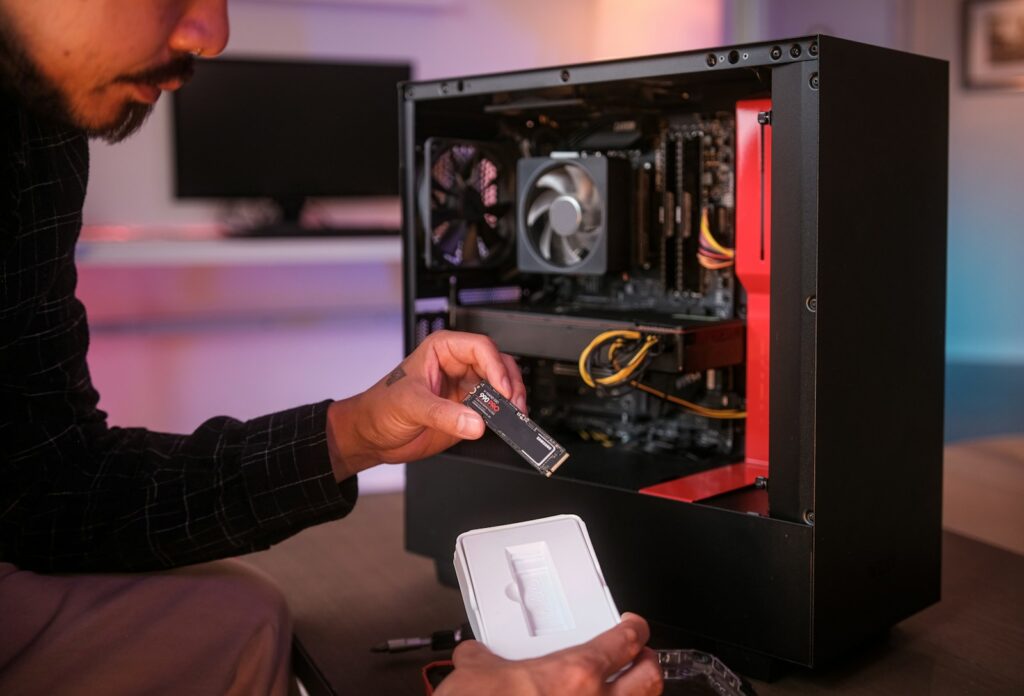
A ver… no hay nada más desesperante que comprarte un disco duro nuevo, instalarlo con toda la ilusión del mundo y ver que el ordenador ni se inmuta. 😤
A mí me pasó hace poco y, créeme, me puse de muy mala leche. Pero tranquilo, que no todo está perdido. Hoy en VORPC te voy a enseñar cómo hacer que Windows reconozca tu disco duro (HDD, SSD o NVMe) usando solo herramientas nativas del sistema.
Nada de pánico ni de querer tirar el PC por la ventana. Vamos paso a paso.
1. Comprueba el Hardware (Sí, Lo Básico)
Aunque suene obvio, empieza por lo físico. Si el PC no detecta el disco, lo primero es asegurarse de que esté bien conectado.
- Cables SATA: Las unidades SATA (HDD o SSD) usan dos conectores: uno de alimentación y otro de datos. Si uno no está bien encajado, el sistema no lo verá jamás.
- Cables dañados: A veces el cable está roto o defectuoso. Prueba con otro o cámbialo por uno nuevo (valen muy poco).
- Ruido sospechoso: Si el disco hace ruidos metálicos repetitivos, malo. Eso suele indicar que está fallando. En ese caso, no hay software que te salve: toca reemplazarlo.
- M.2 NVMe: Si el disco es de este tipo, no uses cables SATA. Asegúrate de que esté atornillado correctamente en su ranura PCIe y en el puerto correcto (algunas placas tienen varias).
2. Verifica Si la BIOS Detecta el Disco
Si Windows no lo ve, hay que comprobar si la BIOS lo detecta.
Cuando el equipo arranca, pulsa la tecla correspondiente (DEL, F2, F10… depende del fabricante) y entra al menú de la BIOS.
- Si no aparece listado, prueba a activar el CSM (Compatibility Support Module). Algunas placas desactivan ciertos puertos SATA si esta opción está apagada.
- También puedes cambiar el orden de arranque y asegurarte de que el disco esté habilitado.
- En los M.2 NVMe esto no suele pasar porque van por PCIe, pero si tienes varios conectados, puede haber conflicto de ranuras.
Si la BIOS lo reconoce, ya sabemos que el problema es de Windows. Vamos a por ello.
3. Revisa en el Administrador de Dispositivos
Entra en el Administrador de dispositivos (escribe Device Manager en la barra de búsqueda de Windows).
Ahí, despliega la sección Unidades de disco.
- Si el disco aparece con un triángulo amarillo, significa que falta el controlador o hay un error.
- Haz clic derecho → Actualizar controlador.
- Deja que Windows busque e instale el driver correcto.
- Si no aparece en la lista, pasa al siguiente paso.
4. Usa el Administrador de Discos de Windows
Es la herramienta más útil para estos casos.
Búscalo escribiendo Administración de discos o Disk Management en el menú Inicio.
Si el disco no tiene letra asignada o no está inicializado, puede parecer invisible para el sistema.
Aquí hay dos escenarios:
- Disco desconocido o espacio no asignado:
- Haz clic derecho → Inicializar disco.
- Elige el formato GPT (si tu Windows es moderno).
- Si usas Windows antiguos o BIOS heredada, selecciona MBR.
- Disco sin letra asignada:
- Haz clic derecho sobre la partición → Cambiar letra y rutas de acceso.
- Asigna una letra (por ejemplo, “D” o “E”).
En ese momento, el disco debería aparecer en el explorador de archivos.
5. Para Discos NVMe en Windows 11
Si estás intentando instalar un SSD NVMe y Windows no lo detecta, prueba esto:
- Abre el Panel de control → Agregar hardware.
- Usa el asistente para detectar nuevas unidades.
- Si sigue sin aparecer, utiliza el solucionador de problemas de hardware.
A veces Windows 11 no asocia bien el driver NVMe al principio, y con este proceso lo “fuerzas” a reconocerlo.
6. Cuando Nada de Esto Funciona
Si ya has probado todo y el disco no aparece ni en BIOS ni en Windows, hay tres opciones:
- Está mal conectado o defectuoso (revísalo en otro PC).
- Tu placa base no es compatible con ese tipo de unidad (sobre todo si es M.2 NVMe y tu equipo es antiguo).
- El disco ha muerto (literalmente).
En ese caso, lo más práctico es traerlo a VORPC, donde lo probamos en banco, verificamos voltajes, controladores y compatibilidad. A veces lo que parece un fallo grave, se soluciona en minutos.
7. Recomendaciones Finales
- No fuerces conexiones ni uses adaptadores baratos.
- Mantén los drivers y el BIOS actualizados.
- Si el disco es nuevo, no lo formatees desde otro equipo con macOS o Linux: puede usar un formato no compatible (me ha pasado mil veces).
- Y si ya lo intentaste todo, haz copia de seguridad cuanto antes si consigues que arranque.
A mí personalmente me ha pasado esto un montón de veces montando equipos. Y créeme, el 80 % de las veces no es nada grave.
Solo hay que entender lo que Windows no está “viendo” y hacerle un pequeño empujón.
Y si aun así no lo consigues, en VORPC te lo revisamos sin rodeos: comprobamos conexiones, BIOS, controladores y te decimos si merece la pena repararlo o pillarte un SSD nuevo (que, sinceramente, hoy en día rinden brutal y cuestan poco).
