
Monitores
Cómo calibrar el color de la pantalla del monitor paso a paso
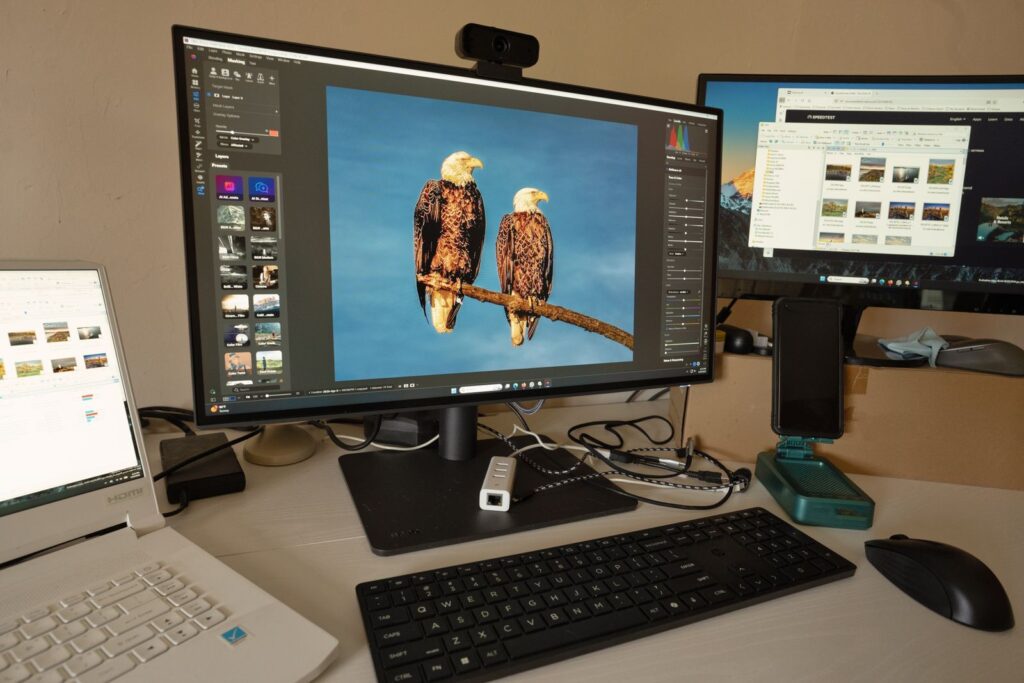
En resumen: para calibrar el color de la pantalla en Windows basta con escribir «Calibrar color de la pantalla» (o dccw) en el buscador y seguir el asistente: gamma, brillo, contraste y balance de color. Antes, restablece el monitor a valores de fábrica, déjalo encendido unos 30 minutos y elige el modo sRGB si lo tiene. Para trabajo profesional, un calibrador de color para monitor (colorímetro) es la única forma de conseguir un perfil ICC realmente preciso.
¿Las fotos se ven más azuladas en tu monitor que en el móvil? ¿Imprimes un diseño y los rojos salen apagados? Lo más probable es que la pantalla no esté calibrada. Calibrar el color de la pantalla consiste en ajustar el monitor y el sistema para que los colores, el brillo y los tonos grises se muestren de la forma más fiel posible a un estándar, normalmente sRGB.
La buena noticia es que para calibrar color pantalla no necesitas ser un experto. En esta guía te explicamos paso a paso cómo hacer la calibración de color de pantalla en Windows y Mac, qué ajustes tocar en el propio monitor, qué app para calibrar color de pantalla merece la pena y cuándo compensa invertir en un calibrador de color.
Qué significa calibrar los colores del monitor y por qué importa
Cada panel sale de fábrica con pequeñas desviaciones: uno tira a azul, otro a verde, otro tiene el brillo demasiado alto para una oficina. Además, los monitores envejecen y su retroiluminación cambia con el tiempo. Calibrar los colores de monitor corrige esas desviaciones y guarda el resultado en un perfil de color que Windows o macOS aplican automáticamente.
No es solo cosa de fotógrafos. Calibrar colores de pantalla ayuda si:
- Editas fotos o vídeos, o diseñas para redes sociales y web.
- Envías diseños a imprenta y quieres que el resultado se parezca a lo que ves.
- Trabajas con varios monitores y quieres que todos muestren el mismo blanco.
- Juegas y notas las sombras empastadas o los colores demasiado saturados.
- Pasas muchas horas delante del ordenador: un brillo bien ajustado cansa menos la vista.
Conceptos básicos: gamma, punto blanco, sRGB y DCI-P3
Antes de empezar conviene tener claros cuatro términos que verás en cualquier asistente:
- Gamma: define cómo se reparten los tonos entre el negro y el blanco. El valor de referencia en Windows y en la web es 2.2.
- Punto blanco: la «temperatura» del blanco. El estándar es D65 (unos 6500 K), un blanco neutro, ni amarillento ni azulado.
- Espacio de color: la gama de colores que se puede representar. El espacio de color sRGB es el estándar de la web y de la mayoría de contenidos; DCI-P3 es más amplio y se usa en cine digital, HDR y muchos móviles y portátiles modernos.
- Perfil ICC: el archivo que describe cómo se comporta tu pantalla. El sistema y programas como Photoshop lo usan para traducir los colores correctamente. Puedes leer más sobre el formato de perfil ICC.
Antes de calibrar: prepara el monitor
Estos pasos previos marcan más diferencia de la que parece y son válidos para cualquier método:
- Enciende el monitor 30 minutos antes. La retroiluminación necesita estabilizarse.
- Restablece los valores de fábrica desde el menú OSD (los botones del propio monitor).
- Elige el modo de imagen adecuado: «sRGB», «Estándar» o «Usuario». Evita modos como «Dinámico», «Juego» o «Vívido», que saturan los colores.
- Desactiva el brillo automático, el contraste dinámico y el filtro de luz azul o «Luz nocturna» de Windows mientras calibras.
- Usa la resolución nativa y conecta el monitor por DisplayPort o HDMI con la configuración de color completa (RGB completo) en el panel de la tarjeta gráfica.
- Cuida la luz ambiente: calibra con la iluminación con la que trabajas habitualmente y evita reflejos directos sobre la pantalla.
Cómo calibrar color pantalla en Windows 11 y 10 paso a paso
Windows incluye una herramienta gratuita, la Calibración de color de la pantalla (dccw.exe), que crea un perfil de color sin instalar nada. Es la forma más rápida de calibrar el color de la pantalla en un PC o portátil:
- Pulsa la tecla Windows y escribe «Calibrar color de la pantalla», o pulsa Windows + R, escribe dccw y pulsa Intro. También puedes llegar desde Configuración > Sistema > Pantalla > Perfil de color, según explica el soporte oficial de Microsoft.
- Si tienes varias pantallas, arrastra la ventana al monitor que quieres calibrar.
- Gamma: mueve el control deslizante hasta que los puntos del centro de los círculos sean lo menos visibles posible.
- Brillo: con los botones del monitor, ajusta hasta distinguir el traje de la camisa en la imagen de referencia y que la «X» del fondo apenas se vea.
- Contraste: súbelo lo máximo posible sin que se pierdan las arrugas y los botones de la camisa blanca.
- Balance de color: mueve los controles rojo, verde y azul hasta que las barras sean de un gris neutro, sin dominantes de color.
- Compara la «calibración anterior» con la «actual» y pulsa Finalizar. Deja marcada la opción del Optimizador de ClearType para afinar la nitidez del texto.
Monitores HDR: usa la app Calibración HDR de Windows
Si tu monitor es HDR y lo usas con HDR activado, Microsoft recomienda la aplicación gratuita Calibración HDR de Windows (disponible en Microsoft Store para Windows 11). Ajusta el negro más oscuro visible, el blanco más brillante y el brillo máximo con tres patrones de prueba, y permite regular la saturación del contenido SDR y HDR.
Ajustes extra en el panel de la tarjeta gráfica
El Panel de control de NVIDIA, AMD Software: Adrenalin Edition o el Centro de comando de gráficos Intel también permiten tocar brillo, contraste, gamma y temperatura del color por monitor. Úsalos con moderación: si ya has creado un perfil con dccw o con un colorímetro, cambiar estos valores después lo descuadra.
Cómo calibrar el color de la pantalla en Mac
En macOS el proceso es igual de sencillo. Ve a Ajustes del Sistema > Pantallas, abre el desplegable Perfil de color y elige «Personalizar» o el signo «+» para iniciar el Asistente del calibrador de pantalla (en algunas versiones hay que mantener pulsada la tecla Opción para ver el modo experto). El asistente te guía por el punto blanco y la gamma y guarda un perfil ICC nuevo. En los Mac con pantalla XDR o Studio Display también puedes elegir modos de referencia predefinidos.
Calibrador de color para monitor: cuándo compensa un colorímetro
Las herramientas del sistema dependen de tu vista, y el ojo humano se adapta y engaña. Un calibrador de color para monitor (colorímetro) es un pequeño sensor que se coloca sobre la pantalla y mide los colores reales que emite. Con esas medidas, su software crea un perfil ICC preciso y te dice en qué medida tu monitor cubre sRGB, Adobe RGB o DCI-P3.
Los modelos más conocidos son la familia Calibrite Display (herederos de los antiguos X-Rite i1Display) y los Datacolor Spyder. El funcionamiento es parecido en todos:
- Instalas el software del fabricante y conectas el colorímetro por USB.
- Eliges objetivos: punto blanco D65, gamma 2.2 y un brillo de unos 120 cd/m² para edición (más si trabajas en un entorno muy iluminado).
- Colocas el sensor en el centro de la pantalla y el programa muestra una serie de parches de color durante unos minutos.
- El software genera y activa el perfil ICC, y te muestra un informe con la precisión (Delta E) y la cobertura de gama.
¿Merece la pena un calibrador color pantalla? Si vives de la fotografía, el diseño, el vídeo o la preimpresión, sí: es la única forma fiable de calibrar colores de monitor y repetir el proceso cada uno o dos meses. Para ofimática, juegos o consumo de contenido, la calibración de Windows o macOS suele ser suficiente.
App para calibrar color pantalla: opciones gratuitas y de pago
Si buscas una app para calibrar color de pantalla, estas son las alternativas más habituales:
- Calibración de color de la pantalla (dccw): integrada en Windows, gratuita y suficiente para la mayoría.
- Calibración HDR de Windows: gratuita, para monitores HDR en Windows 11.
- Asistente del calibrador de pantalla de macOS: integrado en el Mac.
- DisplayCAL: programa gratuito y de código abierto muy usado por usuarios avanzados, compatible con la mayoría de colorímetros.
- Software de Calibrite y Datacolor: los programas oficiales que acompañan a cada calibrador.
- Software del fabricante del monitor: algunas marcas ofrecen utilidades de calibración por hardware para sus gamas profesionales.
¿Y en el móvil? Android e iOS no permiten calibrar el color de la pantalla de forma profesional, pero sí elegir el modo de color: en muchos Android hay modos «Natural» o «sRGB» en Ajustes > Pantalla, y en iPhone conviene desactivar True Tone si buscas colores constantes. Las apps que prometen «calibrar» desde el móvil no pueden medir la luz como un colorímetro.
Tests online para comprobar la calibración
Hay webs gratuitas con patrones de prueba de gamma, negros, blancos, degradados y uniformidad que sirven para verificar el resultado sin instalar nada. Busca «test LCD» o «test de monitor» y comprueba que distingues los cuadros casi negros y casi blancos, y que los degradados no muestran bandas.
Qué monitor elegir si te importa el color
Calibrar mejora cualquier pantalla, pero no hace milagros: un panel de gama básica no alcanzará la cobertura de uno profesional. Si vas a cambiar de monitor, fíjate en esto:
- Tipo de panel: IPS y OLED ofrecen mejores colores y ángulos de visión que VA y TN.
- Cobertura de gama: busca cerca del 100 % sRGB para web y foto; DCI-P3 amplio si trabajas con vídeo o HDR.
- Resolución: QHD o 4K en 27 pulgadas dan más espacio y nitidez para editar.
- Ergonomía: una peana regulable en altura facilita trabajar muchas horas.
En VORPC tienes una buena selección de monitores para trabajar, editar y jugar. Estos modelos QHD, 4K y OLED son una base excelente para calibrar:
-34%


Nuevo
El precio original era: 276,47 €.181,99 €El precio actual es: 181,99 €. IVA incluido
-17%


TOP VENTASNuevo
El precio original era: 243,92 €.201,99 €El precio actual es: 201,99 €. IVA incluido
Errores comunes al calibrar colores de pantalla
- Calibrar con el monitor recién encendido: los colores aún cambian.
- Usar modos de imagen «vívidos»: falsean el resultado desde el inicio.
- Acumular perfiles: deja un único perfil activo por pantalla en Administración del color.
- Dejar activada la Luz nocturna: tiñe la pantalla de naranja y engaña al asistente.
- Esperar que dos pantallas distintas queden idénticas: se parecerán mucho, pero cada panel tiene sus límites.
- Calibrar una sola vez y olvidarse: repítelo cada pocos meses, o cada uno o dos meses si usas colorímetro.
Si buscas un puesto completo para trabajar o editar, echa un vistazo a nuestros ordenadores de sobremesa completos con monitor o combina tu portátil con un segundo monitor calibrado:
-13%


Nuevo
El precio original era: 336,57 €.292,99 €El precio actual es: 292,99 €. IVA incluido
-16%


Nuevo
El precio original era: 193,87 €.162,99 €El precio actual es: 162,99 €. IVA incluido
-15%


Nuevo
El precio original era: 279,40 €.237,99 €El precio actual es: 237,99 €. IVA incluido
-19%


Nuevo
El precio original era: 149,61 €.120,99 €El precio actual es: 120,99 €. IVA incluido
Preguntas frecuentes
¿Cómo calibrar el color de la pantalla en Windows?
Escribe «Calibrar color de la pantalla» en el buscador de Windows (o ejecuta dccw con Windows + R) y sigue el asistente: ajusta la gamma, el brillo, el contraste y el balance de color, y pulsa Finalizar para guardar el nuevo perfil.
¿Qué es la calibración de color de pantalla?
Es el proceso de ajustar el monitor y el sistema operativo para que los colores, el brillo y los grises se muestren de forma fiel a un estándar, normalmente sRGB con gamma 2.2 y punto blanco D65. El resultado se guarda en un perfil de color ICC.
¿Cuál es la mejor app para calibrar color de pantalla gratis?
Para la mayoría de usuarios, la herramienta integrada de Windows (dccw) o el asistente de macOS. Si tienes un colorímetro, DisplayCAL es una alternativa gratuita y muy completa.
¿Merece la pena comprar un calibrador de color para monitor?
Sí, si trabajas con fotografía, diseño, vídeo o impresión, porque mide la pantalla con un sensor y no depende de tu vista. Para uso doméstico, ofimática o juegos, la calibración por software suele bastar.
¿Cada cuánto hay que calibrar los colores del monitor?
Con calibrador, cada uno o dos meses en entornos profesionales. Con la herramienta de Windows o macOS, basta con repetirlo cada pocos meses o cuando cambies de monitor, cable, tarjeta gráfica o iluminación.
¿Se pueden calibrar los colores de pantalla en un portátil?
Sí. El proceso es el mismo que en un monitor de sobremesa. Si el portátil no tiene botones de brillo y contraste, ajústalos desde Windows y céntrate en la gamma y el balance de color.
¿Qué diferencia hay entre sRGB y DCI-P3?
sRGB es el estándar de la web y de la mayoría de fotos y aplicaciones. DCI-P3 cubre una gama de colores más amplia, sobre todo en rojos y verdes, y se usa en cine digital, HDR y pantallas modernas. Si editas para internet, trabaja en sRGB.
¿Por qué el color se ve diferente en mi móvil y en el monitor?
Porque cada pantalla tiene un panel, un brillo y un espacio de color distintos, y muchos móviles usan modos saturados por defecto. Calibrar el color de la pantalla del ordenador y usar un modo «Natural» o «sRGB» en el móvil reduce mucho esas diferencias.
¿Buscas una pantalla a la altura? En VORPC tienes monitores nuevos y reacondicionados, portátiles y equipos completos con garantía. Descubre todos nuestros monitores y encuentra el que mejor se adapta a tu forma de trabajar.
