
Tutoriales
Para qué sirven las teclas F1 a F12 del teclado y cómo utilizarlas
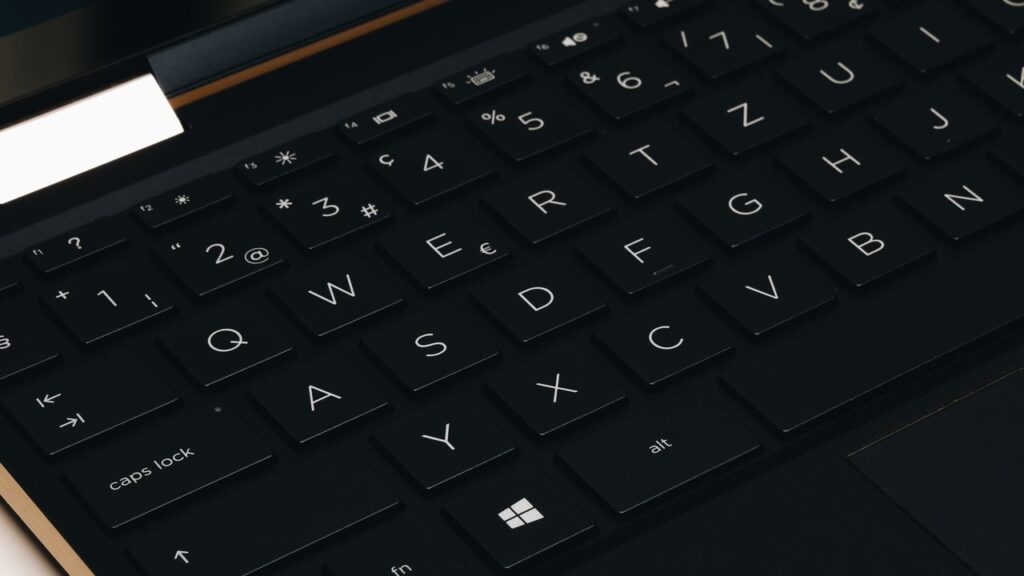
En resumen: F1 abre la ayuda, F2 cambia el nombre, F3 busca, Alt + F4 cierra, F5 actualiza, F6 va a la barra de direcciones, F7 revisa la ortografía, F8 amplía la selección, F9 recalcula, Shift + F10 abre el menú contextual, F11 activa la pantalla completa y F12 abre Guardar como o las herramientas de desarrollo. En portátiles, a menudo hay que combinarlas con Fn.
Introducción: las teclas de función y su utilidad en el ordenador
Si te fijas en la parte superior de un teclado convencional, encontrarás una fila de teclas identificadas con la letra F seguida de un número, desde F1 hasta F12. Son las conocidas teclas de función, y aunque muchos usuarios apenas las utilizan, lo cierto es que pueden ahorrarnos bastante tiempo cuando trabajamos habitualmente con el ordenador.

Estas teclas permiten ejecutar determinadas acciones sin necesidad de navegar por los menús de cada programa o utilizar el ratón. Por ejemplo, podemos actualizar una página web, cambiar el nombre de un archivo, abrir las herramientas de revisión ortográfica o activar el modo de pantalla completa con una sola pulsación.
Sin embargo, hay un detalle importante que conviene conocer: las teclas de función no siempre realizan la misma acción, ya que su comportamiento depende del sistema operativo, del programa que estemos utilizando e incluso de la configuración del propio teclado.
En algunos portátiles, además, estas teclas comparten funciones con controles de brillo, volumen o reproducción multimedia, por lo que puede ser necesario combinarlas con la tecla Fn para acceder a su comportamiento tradicional.
Vamos a repasar para qué sirve cada una de las teclas F1 a F12, centrándonos principalmente en sus funciones más habituales en Windows, navegadores web y programas de Microsoft Office.
1. F1: acceder rápidamente a la ayuda de un programa
La tecla F1 está tradicionalmente asociada a la función de ayuda, por lo que resulta especialmente útil cuando estamos utilizando una aplicación que no conocemos demasiado bien o necesitamos consultar información sobre alguna de sus herramientas.
En muchos programas de Windows, pulsar F1 permite abrir el sistema de ayuda o acceder a la documentación relacionada con la aplicación que tenemos abierta.
Por ejemplo, si estamos trabajando con un programa que incorpora esta función, podemos consultar sus instrucciones sin necesidad de buscar manualmente el apartado de ayuda entre sus diferentes menús.
Eso sí, no todas las aplicaciones actuales mantienen este comportamiento. Algunas pueden abrir una página de soporte en el navegador, mientras que otras simplemente no tienen ninguna acción asignada a F1.
2. F2: cambiar el nombre de archivos y carpetas
Probablemente una de las funciones más prácticas de esta fila de teclas sea la que encontramos en F2, especialmente si trabajamos con una gran cantidad de archivos y carpetas.
En Windows, cuando seleccionamos un archivo o una carpeta y pulsamos F2, podemos modificar directamente su nombre sin tener que abrir el menú contextual del ratón.
Imagina que acabas de descargar varias fotografías o documentos y quieres organizarlos correctamente. En lugar de hacer clic derecho sobre cada archivo y buscar la opción de cambiar nombre, basta con seleccionarlo, pulsar F2, escribir el nuevo nombre y confirmar con Enter.
Es un pequeño atajo que puede resultar muy cómodo cuando repetimos esta operación varias veces al día.
Si trabajas a diario con archivos y documentos, un buen teclado de sobremesa marca la diferencia. Estas son algunas opciones de VORPC:
-50%


Nuevo
El precio original era: 19,95 €.9,95 €El precio actual es: 9,95 €. IVA incluido
-32%


El precio original era: 475,00 €.322,32 €El precio actual es: 322,32 €. IVA incluido
-36%


(1) El precio original era: 513,00 €.330,37 €El precio actual es: 330,37 €. IVA incluido
-26%


El precio original era: 393,51 €.291,49 €El precio actual es: 291,49 €. IVA incluido
Además, F2 también tiene otras funciones dependiendo del programa. En Microsoft Excel, por ejemplo, permite editar el contenido de la celda activa, algo especialmente útil cuando trabajamos con fórmulas.
3. F3: buscar archivos y contenido
La tecla F3 se utiliza habitualmente para activar funciones de búsqueda, aunque su comportamiento concreto depende de la aplicación en la que nos encontremos.
En el Explorador de archivos de Windows, pulsarla permite acceder a la búsqueda para localizar documentos, carpetas y otros elementos dentro de la ubicación correspondiente.
Esto resulta especialmente práctico cuando tenemos una carpeta con cientos de archivos y necesitamos encontrar uno concreto sin recorrer manualmente todo su contenido.
En determinadas aplicaciones y navegadores, F3 también puede utilizarse para buscar texto o avanzar entre coincidencias dentro de una página o documento.
Es importante recordar que no todos los programas utilizan F3 de la misma manera, así que conviene comprobar qué acción tiene asignada en cada caso.
4. F4: cerrar aplicaciones y gestionar ventanas
La tecla F4 es especialmente conocida por su combinación con Alt, uno de los atajos más utilizados en Windows.
Cuando pulsamos Alt + F4, el sistema intenta cerrar la ventana o aplicación que tenemos activa, evitando que tengamos que desplazar el cursor hasta el botón de cierre.
Por ejemplo, si estamos trabajando con varias ventanas abiertas y queremos cerrar rápidamente una de ellas, podemos seleccionarla y utilizar esta combinación.
Si la aplicación contiene cambios sin guardar, lo habitual es que nos pregunte si queremos conservarlos antes de cerrarse, aunque esto depende del programa.
Además, cuando utilizamos Alt + F4 desde el escritorio de Windows, sin una ventana de aplicación activa, podemos acceder al cuadro de diálogo que permite apagar, reiniciar o suspender el ordenador, según las opciones disponibles.
Por otra parte, F4 también tiene funciones propias. En el Explorador de archivos, por ejemplo, permite mostrar la lista de la barra de direcciones.
5. F5: actualizar páginas web y ventanas
Si hay una tecla de función que prácticamente todo el mundo conoce, esa es F5, utilizada habitualmente para actualizar el contenido de una página web o una ventana.
Cuando estamos navegando por Internet y pulsamos F5, el navegador vuelve a cargar la página actual, algo útil cuando queremos consultar información que acaba de modificarse o comprobar si se ha solucionado un problema de visualización.
También podemos utilizarla en el Explorador de archivos de Windows para actualizar el contenido de la carpeta que tenemos abierta.
Sin embargo, conviene aclarar que actualizar una página no significa borrar automáticamente la caché del navegador. Para realizar una recarga más completa existen combinaciones como Ctrl + F5, aunque su comportamiento puede variar según el navegador.
Y, como ocurre con las demás teclas, F5 tampoco tiene siempre la misma función. En Excel, por ejemplo, abre el cuadro de diálogo Ir a, que permite desplazarnos directamente a una celda o rango concreto.
6. F6: acceder a la barra de direcciones del navegador
La tecla F6 resulta especialmente cómoda cuando navegamos por Internet, ya que en muchos navegadores permite situar el foco en la barra de direcciones sin necesidad de utilizar el ratón.
Imagina que estás consultando una página web y quieres acceder rápidamente a otra dirección. En lugar de mover el cursor hasta la parte superior de la pantalla, puedes pulsar F6 y comenzar a escribir la nueva URL.
En algunos navegadores también permite desplazarse entre diferentes zonas de la interfaz, por lo que puede ser necesario pulsarla más de una vez para llegar al elemento deseado.
En Windows, F6 se utiliza igualmente para cambiar el foco entre diferentes elementos de una ventana, mientras que en aplicaciones como Excel permite alternar entre distintas áreas de trabajo.
Aunque parece una función sencilla, resulta bastante útil para quienes prefieren manejar el ordenador principalmente con el teclado.
7. F7: revisar la ortografía y la gramática
La tecla F7 está especialmente relacionada con las herramientas de corrección ortográfica, por lo que puede resultar muy práctica si utilizamos habitualmente procesadores de texto.
En Microsoft Word, por ejemplo, permite abrir el panel Editor para revisar posibles errores de ortografía y gramática presentes en el documento o en el texto seleccionado.
Esto nos evita tener que buscar manualmente las herramientas de revisión cuando terminamos de redactar un informe, un trabajo o cualquier otro documento.
En Excel también puede utilizarse para comprobar la ortografía de la hoja activa o del rango seleccionado.
En cuanto a los navegadores web, su comportamiento es diferente. Algunos utilizan F7 para activar la navegación mediante cursor de texto, una función que permite desplazarse y seleccionar contenido utilizando el teclado.
Por tanto, aunque F7 esté muy asociada a la revisión ortográfica, no debemos pensar que esa será siempre su función en todas las aplicaciones.
8. F8: seleccionar texto y ampliar selecciones
La tecla F8 tiene distintas funciones dependiendo del programa, aunque una de las más interesantes aparece en Microsoft Word.
Cuando estamos trabajando con un documento, F8 permite activar o ampliar la selección de texto, facilitando la tarea de seleccionar fragmentos sin tener que arrastrar continuamente el ratón.
Por ejemplo, podemos utilizarla para extender una selección existente y abarcar palabras, frases o fragmentos más amplios del documento, según cómo la utilicemos.
Esta característica resulta especialmente útil cuando estamos revisando textos largos y necesitamos modificar, copiar o eliminar determinadas partes del contenido.
En Excel, F8 también permite activar el modo de selección extendida, que facilita seleccionar rangos de celdas mediante las teclas de dirección.
Por otra parte, F8 tuvo una función muy conocida en versiones antiguas de Windows, donde se utilizaba durante el arranque para acceder a opciones avanzadas como el modo seguro.
En las versiones modernas de Windows, sin embargo, este método ya no funciona de forma predeterminada en muchos equipos, que utilizan otros procedimientos para acceder al entorno de recuperación.
9. F9: actualizar campos y recalcular fórmulas
La tecla F9 destaca especialmente por su utilidad en programas de ofimática, donde permite realizar determinadas operaciones de actualización y cálculo.
En Microsoft Word, por ejemplo, se utiliza para actualizar los campos seleccionados de un documento. Esto puede resultar interesante cuando trabajamos con referencias, información automática u otros elementos que necesitan actualizar su contenido.
En Excel tiene una función diferente, ya que permite recalcular las fórmulas de los libros abiertos.
Imagina que estamos utilizando una hoja de cálculo con numerosas operaciones y tenemos configurado el cálculo manual. En ese caso, pulsar F9 nos permite ejecutar un nuevo cálculo sin necesidad de modificar las celdas individualmente.
En Microsoft Outlook clásico también se ha utilizado F9 para iniciar operaciones de envío y recepción de correo, aunque esta función puede variar según la versión de la aplicación.
Como podemos comprobar, F9 es una de esas teclas que pasan desapercibidas para muchos usuarios, pero que pueden resultar muy útiles cuando trabajamos con documentos y hojas de cálculo.
10. F10: acceder a los menús de las aplicaciones
La tecla F10 permite activar la barra de menús o las opciones de navegación por teclado en determinadas aplicaciones de Windows.
Su utilidad principal consiste en facilitar el acceso a los diferentes apartados del programa sin necesidad de utilizar el ratón, algo especialmente interesante para quienes trabajan habitualmente mediante atajos de teclado.
Sin embargo, una de sus combinaciones más prácticas es Shift + F10, que permite abrir el menú contextual del elemento seleccionado, de una manera similar a cuando hacemos clic con el botón derecho del ratón.
Por ejemplo, si seleccionamos un archivo en el Explorador de Windows y pulsamos Shift + F10, podemos acceder a las acciones disponibles para ese elemento utilizando únicamente el teclado.
Esta combinación también puede resultar útil en otros programas compatibles, aunque el menú que aparece dependerá de la aplicación y del elemento que tengamos seleccionado.
11. F11: activar la pantalla completa y trabajar con documentos
La tecla F11 es especialmente conocida por permitir activar y desactivar el modo de pantalla completa en muchos navegadores web.
Cuando estamos consultando una página y queremos aprovechar mejor el espacio disponible en el monitor, podemos pulsar F11 para ocultar temporalmente elementos de la interfaz, como las pestañas o la barra de direcciones.
Esta función resulta práctica cuando leemos documentos extensos, consultamos contenido multimedia o simplemente queremos centrarnos en la página sin tantas distracciones.
Para regresar al modo habitual, normalmente basta con volver a pulsar la misma tecla.
Sin embargo, F11 también tiene otras funciones en programas de ofimática.
En Microsoft Word permite desplazarse al siguiente campo del documento, lo que puede resultar útil cuando trabajamos con formularios o elementos automáticos.
Por su parte, en Microsoft Excel, pulsar F11 permite crear rápidamente un gráfico a partir de los datos seleccionados, colocándolo en una hoja de gráfico independiente.
Por tanto, estamos ante otra tecla cuyo comportamiento cambia considerablemente en función de la aplicación que utilizamos.
12. F12: guardar documentos y acceder a herramientas de desarrollo
La última tecla de esta fila es F12, especialmente conocida por su función en programas como Microsoft Word y Excel.
En estas aplicaciones, pulsar F12 permite abrir el cuadro de diálogo Guardar como, facilitando la creación de una copia del documento con otro nombre, ubicación o formato.
Es una función bastante útil cuando estamos trabajando con un archivo original y queremos conservar una versión independiente sin sobrescribirlo.
En los navegadores web, F12 tiene una finalidad completamente diferente, ya que normalmente permite abrir las herramientas de desarrollo.
Estas herramientas están pensadas principalmente para desarrolladores web y usuarios avanzados, y permiten inspeccionar el código HTML, analizar los estilos CSS, consultar mensajes de JavaScript o revisar diferentes aspectos del funcionamiento de una página.
Esto no significa que F12 convierta una página directamente a formato HTML, sino que abre un entorno desde el que podemos examinar su estructura y los recursos que utiliza.
Aunque probablemente no sea una función que necesitemos durante una navegación convencional, resulta imprescindible para muchas tareas relacionadas con el desarrollo y la depuración de sitios web.
13. ¿Por qué algunas teclas F1 a F12 no funcionan en mi portátil?
Después de conocer las principales funciones de estas teclas, puede ocurrir que intentemos utilizarlas y descubramos que nuestro ordenador realiza una acción completamente distinta.
Esto es especialmente habitual en los portátiles modernos, donde las teclas F1 a F12 suelen compartir espacio con funciones adicionales como aumentar o disminuir el brillo, controlar el volumen, silenciar el micrófono o gestionar la reproducción multimedia.
En muchos casos, es necesario mantener pulsada la tecla Fn junto a la tecla de función correspondiente para ejecutar su comportamiento tradicional.
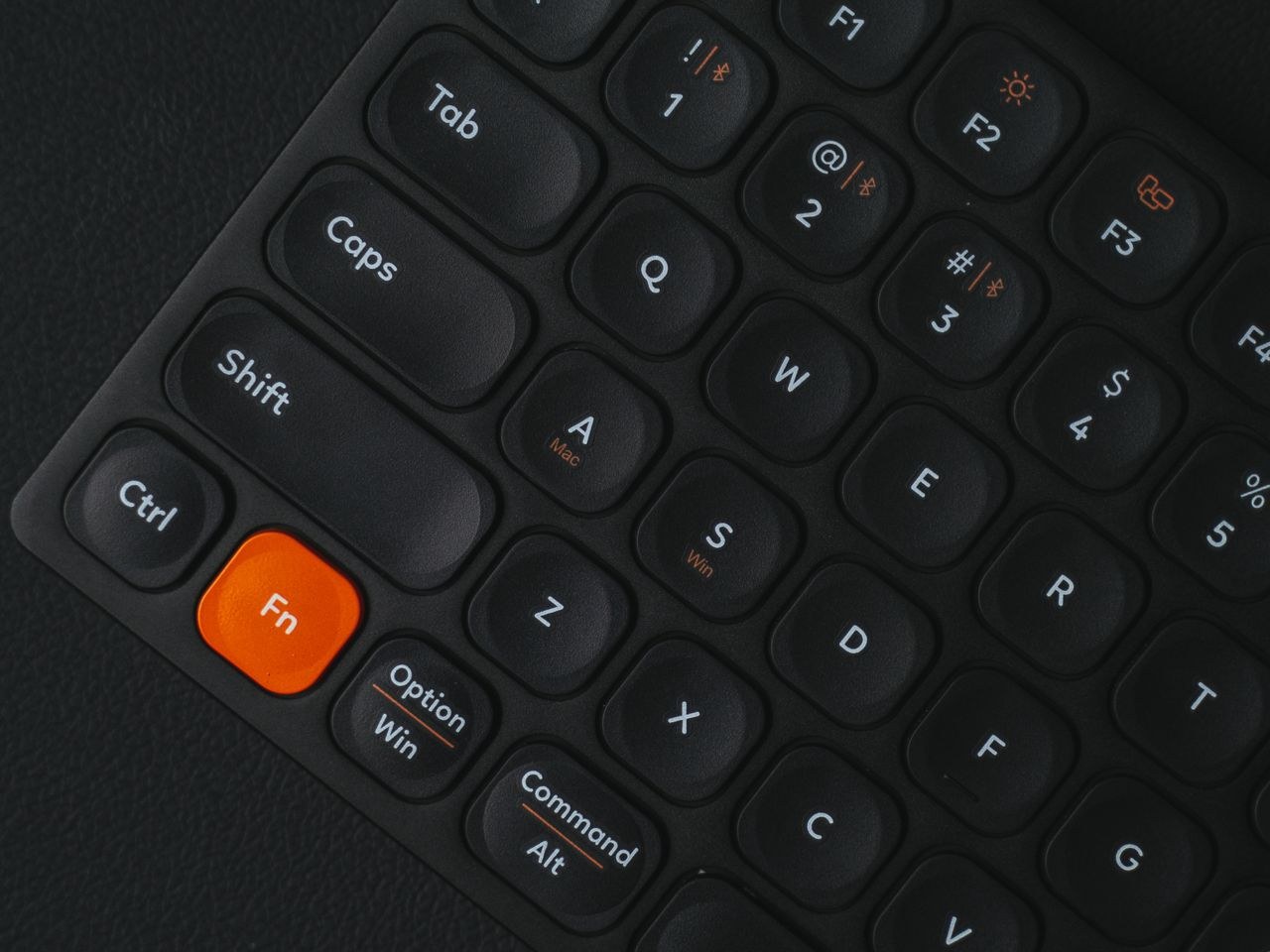
Por ejemplo, puede que al pulsar F5 nuestro portátil modifique la iluminación del teclado en lugar de actualizar una página web. Dependiendo del fabricante, tendríamos que utilizar Fn + F5 para acceder a la función convencional.
Algunos equipos también incorporan una opción conocida como Fn Lock, que permite alternar entre el comportamiento multimedia y el de las teclas de función sin tener que mantener pulsada Fn constantemente.
Esta configuración puede gestionarse mediante una combinación de teclas, una aplicación del fabricante o determinados ajustes de la BIOS o UEFI, aunque el procedimiento exacto depende del modelo de ordenador.
Por tanto, si alguna tecla de función no responde como esperábamos, conviene comprobar primero la configuración del teclado antes de pensar que existe una avería.
¿Buscas un portátil con un teclado cómodo y completo? Estos modelos reacondicionados de VORPC son una buena opción para trabajar:
-28%


TOP VENTAS
El precio original era: 474,00 €.343,58 €El precio actual es: 343,58 €. IVA incluido
-26%
El precio original era: 432,15 €.320,11 €El precio actual es: 320,11 €. IVA incluido
Pequeños atajos que pueden ahorrar mucho tiempo
Las teclas F1 a F12 llevan décadas formando parte de nuestros teclados, pero todavía hay muchos usuarios que apenas conocen sus posibilidades.
Y aunque algunas de sus funciones pueden parecer poco importantes, lo cierto es que utilizarlas correctamente nos permite realizar tareas habituales de forma más rápida, especialmente cuando trabajamos con archivos, navegadores y aplicaciones de ofimática. Cambiar el nombre de un documento con F2, actualizar una página mediante F5, abrir el corrector ortográfico con F7 o guardar una copia utilizando F12 son pequeños gestos que pueden facilitar bastante el trabajo diario.
Eso sí, conviene recordar que no todas las teclas funcionan igual en todos los programas y que su comportamiento también puede variar dependiendo del sistema operativo o del fabricante del teclado.
Al final, no se trata de memorizar todas las combinaciones posibles, sino de empezar a utilizar aquellas que realmente encajan con nuestra forma de trabajar. Con el tiempo, muchas de estas acciones terminan convirtiéndose en movimientos automáticos que nos permiten manejar el ordenador con mayor soltura.
Preguntas frecuentes
¿Para qué sirve la tecla F5?
Para actualizar la página web o la ventana abierta. En Excel abre el cuadro de diálogo Ir a, y Ctrl + F5 permite una recarga más completa en muchos navegadores.
¿Cómo cambio el nombre de un archivo con el teclado?
Selecciona el archivo o la carpeta en Windows, pulsa F2, escribe el nuevo nombre y confirma con Enter.
¿Por qué las teclas F1 a F12 de mi portátil cambian el brillo o el volumen?
Porque comparten espacio con funciones multimedia. Mantén pulsada Fn junto a la tecla de función o activa Fn Lock, según el fabricante.
¿Qué hace la tecla F12 en el navegador?
Normalmente abre las herramientas de desarrollo, que permiten inspeccionar el código HTML, los estilos CSS o los mensajes de JavaScript de una página. En Word y Excel abre Guardar como.
¿Necesitas un equipo para trabajar con soltura? Descubre nuestros portátiles reacondicionados y los accesorios de informática de VORPC.
