
Tutoriales
Cómo actualizar el driver AMD Radeon paso a paso
En resumen: para actualizar el driver AMD lo más fácil es abrir AMD Software: Adrenalin Edition y pulsar «Buscar actualizaciones». Si no lo tienes, descarga la herramienta de detección automática o el controlador de tu modelo desde la web oficial de AMD. Windows Update sirve como plan B. Ante errores, usa la opción de restablecimiento de fábrica del instalador o DDU para hacer una instalación limpia.
Tanto si tienes una tarjeta gráfica Radeon dedicada como un procesador Ryzen con gráficos integrados, el controlador es la pieza que conecta el hardware con Windows y tus juegos. Mantenerlo al día mejora la estabilidad, añade compatibilidad con los juegos nuevos y activa funciones como FSR, Radeon Anti-Lag o Radeon Chill.
En esta guía te explicamos cómo actualizar driver AMD Radeon paso a paso con los métodos oficiales, cómo saber qué gráfica tienes, qué hacer si el instalador falla y cómo volver a la versión anterior. Es válida para Windows 11 y Windows 10.
Por qué conviene actualizar el driver AMD
- Más rendimiento en juegos nuevos: AMD publica versiones con optimizaciones para los lanzamientos más importantes.
- Menos errores: cada versión corrige cuelgues, parpadeos, problemas con monitores de alta frecuencia y fallos en aplicaciones concretas.
- Nuevas funciones: mejoras en FSR, Radeon Super Resolution, grabación de vídeo con ReLive o ajustes de consumo.
- Seguridad y compatibilidad: los drivers se adaptan a las actualizaciones de Windows y corrigen vulnerabilidades.
No hace falta instalar cada versión el día que sale, pero sí evitar quedarse con un controlador de hace años, sobre todo si notas fallos o juegas a títulos recientes.
Antes de empezar: identifica tu gráfica AMD
Para descargar el controlador correcto necesitas saber qué modelo tienes:
- Haz clic derecho en Inicio y abre el Administrador de dispositivos.
- Despliega Adaptadores de pantalla. Verás algo como «AMD Radeon RX 7600» o, en portátiles y equipos con APU, «AMD Radeon Graphics» o «AMD Radeon Vega 8 Graphics».
- En las propiedades, pestaña Controlador, aparecen la versión y la fecha del driver instalado.
Si ves «Adaptador de pantalla básico de Microsoft», significa que no hay ningún driver AMD instalado y Windows está usando uno genérico: necesitas instalarlo cuanto antes.
Método 1: actualizar el driver AMD desde AMD Software: Adrenalin Edition
Si tu equipo ya tiene instalado AMD Software: Adrenalin Edition, actualizar es cuestión de un par de clics:
- Haz clic derecho en el escritorio y elige AMD Software: Adrenalin Edition, o búscalo en el menú Inicio.
- En la pestaña de inicio, busca el apartado de controladores y software y pulsa Buscar actualizaciones.
- Si hay una versión nueva, pulsa Descargar y luego Instalar.
- Durante la instalación la pantalla puede parpadear o quedarse en negro unos segundos. Es normal.
- Reinicia el equipo cuando el instalador lo indique.
En la configuración de Adrenalin puedes activar la búsqueda automática de actualizaciones y elegir entre las versiones recomendadas (más probadas) y las opcionales (con soporte para los últimos juegos).
Método 2: actualizar AMD graphics driver desde la web oficial
Si no tienes Adrenalin o prefieres descargar el instalador tú mismo, entra en la página de descarga de controladores y soporte de AMD. Tienes dos opciones:
Opción A: herramienta de detección automática
- Descarga la herramienta AMD Auto-Detect and Install para Windows desde la página de controladores.
- Ejecútala: detecta tu gráfica Radeon (o tu procesador Ryzen con gráficos) y la versión de Windows.
- Pulsa Instalar y sigue el asistente. Se instalarán el driver y Adrenalin.
Opción B: búsqueda manual por modelo
- En el buscador de productos, elige Gráficos (o Procesadores con gráficos si usas la gráfica integrada de un Ryzen).
- Selecciona la familia (por ejemplo, AMD Radeon RX 7000 Series) y el modelo exacto.
- Pulsa Enviar, despliega tu versión de Windows y descarga el controlador.
- Ejecuta el instalador. Si vienes de problemas, marca la opción de restablecimiento de fábrica para borrar la configuración y los restos de versiones anteriores.
Este método es el más fiable para saber cómo actualizar driver AMD en equipos sin conexión: descargas el instalador en otro PC y lo copias con un pendrive.
Método 3: Windows Update y Administrador de dispositivos
Windows puede instalar drivers de AMD automáticamente, aunque suelen ser versiones anteriores y sin el panel Adrenalin completo. Es una buena solución de emergencia si no tienes driver o si el instalador oficial no arranca:
- Ve a Configuración > Windows Update > Opciones avanzadas > Actualizaciones opcionales y busca controladores de AMD.
- O, en el Administrador de dispositivos, haz clic derecho en la gráfica > Actualizar controlador > Buscar controladores automáticamente. Microsoft lo explica en su guía de actualización de controladores.
Después, si quieres todas las funciones, instala la versión completa desde la web de AMD.
Portátiles con gráficos AMD Radeon
En la mayoría de portátiles con Ryzen el driver genérico de AMD se instala sin problemas. Aun así, algunos fabricantes personalizan los controladores para gestionar el consumo o la conmutación entre gráfica integrada y dedicada. Si el instalador de AMD muestra un error de compatibilidad, descarga el driver desde la web de soporte de tu marca (Lenovo, HP, ASUS, Dell…). Estos portátiles con Ryzen y gráficos Radeon integrados son un buen ejemplo de equipos en los que conviene mantener el driver AMD al día:
Instalación limpia: AMD Cleanup Utility y DDU
Si tras actualizar aparecen pantallazos negros, el error «Se ha detectado un tiempo de espera del controlador», parpadeos o el instalador falla, haz una instalación limpia:
- Descarga el driver nuevo y guárdalo en el escritorio.
- Desconecta Internet para que Windows no instale otro controlador por su cuenta.
- Usa la opción de restablecimiento de fábrica del instalador de AMD, la utilidad AMD Cleanup Utility o Display Driver Uninstaller (DDU), de Wagnardsoft, en modo seguro, eligiendo GPU y AMD.
- Reinicia, instala el controlador descargado y vuelve a conectar Internet.
Este proceso también es obligatorio si cambias una gráfica NVIDIA por una AMD (o al revés). Si es tu caso, te puede interesar nuestra guía para actualizar drivers NVIDIA.
Cómo volver al driver AMD anterior
- En el Administrador de dispositivos > propiedades de la gráfica > Controlador > Revertir al controlador anterior, si está disponible.
- O descarga una versión previa desde la web de AMD (en las notas de versión de cada driver hay enlaces a versiones anteriores) e instálala con restablecimiento de fábrica.
Errores comunes al actualizar driver AMD Radeon
- Error 182 «AMD Software no detecta el hardware compatible»: sueles estar instalando el driver de otra familia o tu portátil necesita el controlador del fabricante.
- Windows sustituye el driver por otro antiguo: reinstala la versión correcta y revisa las actualizaciones opcionales de Windows Update.
- Adrenalin no abre tras actualizar: desinstálalo desde Aplicaciones y vuelve a instalar el paquete completo.
- Bajo rendimiento: restablece los perfiles de gráficos en Adrenalin y desactiva temporalmente las opciones de overclock o undervolt.
- Gráficas antiguas: los modelos con varios años pueden recibir actualizaciones con menos frecuencia. Consulta en la web de AMD cuál es la última versión disponible para tu tarjeta.
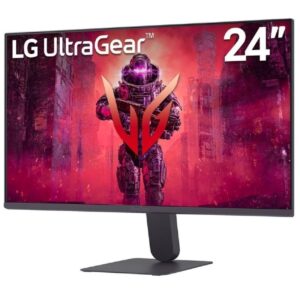
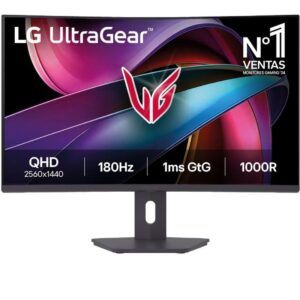
Un buen driver se nota todavía más con un monitor rápido. En VORPC tienes monitores gaming de 120 a 200 Hz; revisa en cada ficha la compatibilidad con FreeSync o Adaptive-Sync para sacar partido a tu Radeon:
-17%

Nuevo
El precio original era: 115,62 €.95,99 €El precio actual es: 95,99 €. IVA incluido
-18%


Nuevo
El precio original era: 134,21 €.109,99 €El precio actual es: 109,99 €. IVA incluido
-18%

TOP VENTASNuevo
El precio original era: 277,67 €.226,99 €El precio actual es: 226,99 €. IVA incluido
Preguntas frecuentes
¿Cómo actualizar driver AMD en Windows 11?
Abre AMD Software: Adrenalin Edition y pulsa «Buscar actualizaciones». Si no lo tienes instalado, descarga la herramienta de detección automática desde la web de soporte de AMD o elige tu modelo manualmente y ejecuta el instalador.
¿Cómo actualizar driver AMD Radeon sin Adrenalin?
Puedes usar Windows Update o el Administrador de dispositivos, que instalan un controlador básico de AMD. Sin embargo, para tener todas las funciones y la última versión es recomendable instalar el paquete oficial con Adrenalin.
¿Cómo actualizar AMD graphics driver en un portátil?
Usa la herramienta de detección automática de AMD o descarga el driver de «Procesadores con gráficos» para tu Ryzen. Si el instalador no es compatible, descarga el controlador desde la web de soporte del fabricante del portátil.
¿Cuál es la diferencia entre driver recomendado y opcional de AMD?
La versión recomendada ha pasado más pruebas y prioriza la estabilidad. La opcional llega antes e incluye soporte para juegos recién lanzados o correcciones concretas. Si todo te funciona bien, quédate con la recomendada.
¿Es necesario desinstalar el driver AMD anterior?
No suele hacer falta: el instalador sustituye la versión anterior. Solo es recomendable hacer una instalación limpia con restablecimiento de fábrica, AMD Cleanup Utility o DDU si tienes errores o cambias de tarjeta gráfica.
¿Qué hago si aparece una pantalla negra al actualizar el driver AMD?
Espera unos minutos, porque es normal que la pantalla parpadee durante la instalación. Si no vuelve la imagen, reinicia en modo seguro, elimina el driver con DDU o AMD Cleanup Utility e instálalo de nuevo.
¿Cada cuánto debo actualizar el driver de mi gráfica AMD?
Si juegas a lanzamientos recientes, cuando salga una versión que los mencione en sus notas. Para uso general, basta con revisar las actualizaciones recomendadas cada pocos meses.
¿Buscas un equipo para jugar o trabajar sin complicaciones? En VORPC encontrarás ordenadores gaming, portátiles y monitores, nuevos y reacondicionados, con garantía y listos para usar.
