
Tutoriales
Cómo actualizar drivers NVIDIA paso a paso (guía 2026)
En resumen: para actualizar drivers NVIDIA tienes tres caminos: la NVIDIA App (la opción recomendada, sustituye a GeForce Experience), la descarga manual desde la web oficial de NVIDIA o, como último recurso, Windows Update / Administrador de dispositivos. Si tienes fallos o pantallazos, haz una instalación limpia o usa DDU en modo seguro antes de instalar el nuevo driver.
Mantener al día el controlador de tu tarjeta gráfica es uno de los gestos más sencillos para ganar estabilidad y rendimiento. Cada nueva versión de los drivers de NVIDIA corrige errores, añade compatibilidad con los juegos recién lanzados, mejora tecnologías como DLSS y, en ocasiones, cierra vulnerabilidades de seguridad.
En esta guía te explicamos cómo actualizar los driver de NVIDIA paso a paso, con todos los métodos oficiales, cómo saber qué versión tienes, qué hacer si la instalación falla y cómo volver atrás si el driver nuevo da problemas. Sirve para Windows 11 y Windows 10, tanto en PC de sobremesa como en portátiles con gráfica GeForce o RTX.
Por qué conviene actualizar el driver NVIDIA
- Rendimiento en juegos nuevos: los drivers Game Ready llegan optimizados para los lanzamientos importantes.
- Estabilidad: corrigen cuelgues, parpadeos, pantallas negras y errores de aplicaciones concretas.
- Nuevas funciones: mejoras de DLSS, Reflex, codificación de vídeo o compatibilidad con monitores de alta frecuencia.
- Seguridad: NVIDIA publica boletines de seguridad y los parches llegan a través de nuevas versiones del controlador.
Eso sí, si todo te funciona perfectamente y no juegas a títulos recientes, no es obligatorio instalar cada versión el mismo día que sale. Lo importante es no quedarse con un driver de hace años.
Cómo saber qué tarjeta gráfica NVIDIA y qué driver tienes
Antes de actualizar driver de vídeo NVIDIA conviene comprobar el modelo exacto y la versión instalada:
- Pulsa con el botón derecho en el botón Inicio y abre el Administrador de dispositivos.
- Despliega Adaptadores de pantalla: verás el modelo (por ejemplo, NVIDIA GeForce RTX 3050).
- Haz doble clic sobre ella y entra en la pestaña Controlador para ver la versión y la fecha.
También puedes abrir el Panel de control de NVIDIA > Ayuda > Información del sistema, o la pestaña de Controladores de la NVIDIA App, que muestra directamente el número de versión de NVIDIA (por ejemplo, 5xx.xx).
Método 1: actualizar drivers NVIDIA con la NVIDIA App (recomendado)
La NVIDIA App es la aplicación oficial que reúne en un solo programa lo que antes se repartía entre GeForce Experience y el Panel de control. Es la forma más cómoda de actualizar driver NVIDIA y además no obliga a iniciar sesión.
- Descarga e instala la NVIDIA App desde la web oficial de NVIDIA.
- Ábrela y entra en la sección Controladores.
- Elige el tipo de driver: Game Ready (pensado para jugar) o Studio (pensado para edición de vídeo, 3D y creación de contenido, con más tiempo de pruebas).
- Pulsa Descargar y, cuando termine, Instalar. Puedes elegir instalación rápida o personalizada.
- La pantalla parpadeará unos segundos mientras se instala. Al terminar, reinicia el equipo si te lo pide.
Si activas las notificaciones, la NVIDIA App te avisará cada vez que haya un nuevo controlador disponible.
¿Y GeForce Experience?
Muchos usuarios todavía tienen instalada GeForce Experience. Sigue funcionando para actualizar el driver desde la pestaña Controladores > Buscar actualizaciones > Descargar, pero NVIDIA ha centrado su desarrollo en la NVIDIA App, así que lo recomendable es migrar a esta última.
Método 2: cómo actualizar driver NVIDIA manualmente desde la web oficial
Si prefieres no instalar programas adicionales, o necesitas un controlador concreto, puedes descargarlo a mano desde la página de descarga de controladores de NVIDIA:
- Indica el tipo de producto (GeForce), la serie (por ejemplo, GeForce RTX 50 Series o RTX 30 Series (Notebooks) si es un portátil) y el modelo.
- Selecciona tu sistema operativo (Windows 11 o Windows 10 de 64 bits) y el idioma.
- Elige entre Game Ready o Studio y pulsa Buscar.
- Descarga el instalador y ejecútalo.
- Selecciona Controlador de gráficos NVIDIA (o con la app incluida) y después Personalizada (avanzada) si quieres opciones extra.
- Marca Realizar una instalación limpia si vienes de problemas o de una versión muy antigua: restablece los ajustes y elimina restos del driver anterior.
- Termina la instalación y reinicia.
Este método también es útil para saber cómo actualizar los driver de mi tarjeta gráfica NVIDIA en equipos sin conexión: descargas el instalador en otro ordenador y lo copias con un pendrive.
Método 3: Windows Update y Administrador de dispositivos
Otra forma de saber cómo actualizar driver de NVIDIA sin descargar nada es dejar que lo haga el sistema. Windows también puede instalar drivers de NVIDIA de forma automática, pero suelen ser versiones más antiguas y, a veces, sin el Panel de control completo. Úsalo solo si los otros métodos no funcionan:
- Abre Configuración > Windows Update > Opciones avanzadas > Actualizaciones opcionales y revisa si aparece un controlador de NVIDIA.
- O bien, en el Administrador de dispositivos, haz clic derecho sobre la gráfica > Actualizar controlador > Buscar controladores automáticamente, tal como detalla la guía de Microsoft para actualizar controladores.
Portátiles con gráfica NVIDIA
En la mayoría de portátiles puedes instalar el driver genérico de NVIDIA sin problema. Sin embargo, algunos modelos (sobre todo estaciones de trabajo y equipos antiguos) usan drivers personalizados por el fabricante. Si el instalador de NVIDIA indica que no encuentra hardware compatible, descarga el controlador desde la web de soporte de tu marca (HP, Lenovo, Dell, ASUS…). En las gráficas profesionales como las NVIDIA T500 o RTX A-series, elige los drivers NVIDIA RTX / Quadro en lugar de GeForce.
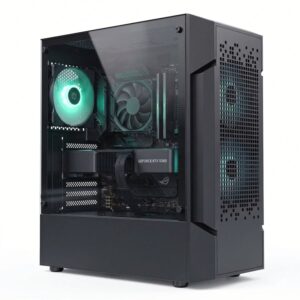
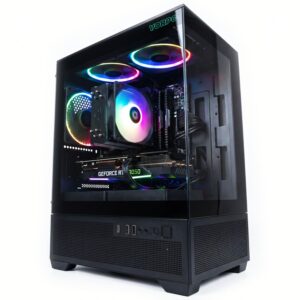
Si buscas un equipo con gráfica NVIDIA listo para jugar o crear, en VORPC tienes ordenadores gaming con GeForce RTX y Windows 11 configurados de serie:
-28%
Nuevo
El precio original era: 1.646,00 €.1.184,00 €El precio actual es: 1.184,00 €. IVA incluido
-28%

Nuevo
El precio original era: 1.249,00 €.897,00 €El precio actual es: 897,00 €. IVA incluido
-29%
Nuevo
El precio original era: 1.486,00 €.1.052,00 €El precio actual es: 1.052,00 €. IVA incluido
-24%
NuevoTáctil
El precio original era: 4.069,95 €.3.097,99 €El precio actual es: 3.097,99 €. IVA incluido
Instalación limpia con DDU: cuando el driver da problemas
Si después de actualizar tienes pantallazos negros, artefactos, cuelgues o el instalador falla una y otra vez, la solución más eficaz suele ser borrar por completo el driver y volver a instalarlo. Para ello se usa Display Driver Uninstaller (DDU), una herramienta gratuita de Wagnardsoft:
- Descarga el último driver de NVIDIA y guárdalo en el escritorio.
- Desconecta Internet (cable o Wi-Fi) para que Windows no instale otro driver por su cuenta.
- Reinicia en modo seguro (Configuración > Sistema > Recuperación > Inicio avanzado).
- Abre DDU, elige GPU y NVIDIA y pulsa Limpiar y reiniciar.
- Al volver a Windows, instala el driver que habías descargado y vuelve a conectar Internet.
Cómo volver a la versión anterior del driver NVIDIA
Si el nuevo controlador te da problemas en un juego o programa concreto, puedes revertirlo:
- Administrador de dispositivos > doble clic en la gráfica > Controlador > Revertir al controlador anterior (solo si el botón está disponible).
- O descarga una versión anterior desde la web de NVIDIA (en la búsqueda avanzada de drivers) e instálala con la opción de instalación limpia.
Problemas frecuentes al actualizar drivers NVIDIA
- «El controlador de gráficos no encontró hardware compatible»: estás descargando el driver de otra serie, de portátil en lugar de sobremesa o viceversa, o tu equipo necesita el driver del fabricante.
- La pantalla se queda negra durante la instalación: es normal unos segundos. Si dura más de unos minutos, reinicia y usa DDU.
- Windows vuelve a instalar un driver antiguo: instala la versión correcta y, si se repite, revisa las actualizaciones opcionales de Windows Update.
- Bajón de rendimiento tras actualizar: restablece los ajustes 3D en el Panel de control o en la NVIDIA App, o prueba la versión anterior.
- Error de espacio o de instalación interrumpida: libera espacio en el disco del sistema, cierra antivirus y programas abiertos y vuelve a intentarlo.
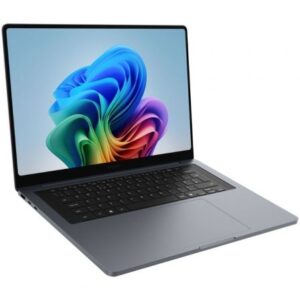
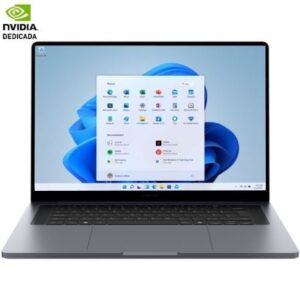
Si tu gráfica ya se queda corta incluso con los drivers al día, quizá sea momento de renovar equipo. Estos PC y portátiles con gráfica NVIDIA son una buena opción para jugar, diseñar o editar:
-20%
Nuevo
El precio original era: 1.186,00 €.949,00 €El precio actual es: 949,00 €. IVA incluido
-27%
Nuevo
El precio original era: 1.409,00 €.1.029,00 €El precio actual es: 1.029,00 €. IVA incluido
-45%


El precio original era: 1.378,00 €.761,00 €El precio actual es: 761,00 €. IVA incluido
-51%
El precio original era: 1.348,00 €.666,00 €El precio actual es: 666,00 €. IVA incluido
Preguntas frecuentes
¿Cómo actualizar drivers NVIDIA en Windows 11?
Instala la NVIDIA App, entra en la sección Controladores y pulsa Descargar e Instalar. También puedes descargar el driver manualmente desde nvidia.com/drivers eligiendo tu serie, modelo y sistema operativo.
¿Cómo actualizar los driver de mi tarjeta gráfica NVIDIA sin GeForce Experience?
Descarga el controlador desde la web oficial de NVIDIA o usa la NVIDIA App, que sustituye a GeForce Experience y no requiere iniciar sesión. Windows Update también ofrece drivers de NVIDIA, aunque suelen ser más antiguos.
¿Qué diferencia hay entre Game Ready y Studio?
Los drivers Game Ready se publican con más frecuencia y están optimizados para los juegos más recientes. Los drivers Studio se prueban durante más tiempo con aplicaciones de creación como Adobe, Blender o DaVinci Resolve y priorizan la estabilidad. Ambos sirven para jugar y para trabajar.
¿Cada cuánto debo actualizar el driver NVIDIA?
Si juegas a títulos recientes, conviene actualizar cuando salga un driver Game Ready para un juego que te interese. Si usas el PC para trabajar, basta con revisar cada pocos meses o usar los drivers Studio.
¿Es necesario desinstalar el driver anterior antes de actualizar?
No. El instalador de NVIDIA sustituye la versión anterior. Solo es recomendable una instalación limpia o DDU si tienes errores, cambias de tarjeta gráfica o pasas de AMD a NVIDIA.
¿Cómo actualizar driver de video NVIDIA en un portátil?
Igual que en un sobremesa: con la NVIDIA App o desde la web oficial eligiendo la serie «Notebooks». Si el instalador no reconoce el hardware, descarga el controlador desde la página de soporte del fabricante del portátil.
¿Qué hago si el nuevo driver NVIDIA me da problemas?
Revierte el controlador desde el Administrador de dispositivos o instala una versión anterior desde la web de NVIDIA. Si persisten los fallos, elimina el driver con DDU en modo seguro y realiza una instalación limpia.
¿Quieres jugar sin preocuparte de nada? Los ordenadores gaming de VORPC llegan montados, probados y con los drivers instalados. Y si necesitas ayuda para elegir, nuestro equipo te asesora sin compromiso.
