
Componentes
Cómo aumentar la memoria RAM de tu PC o portátil paso a paso
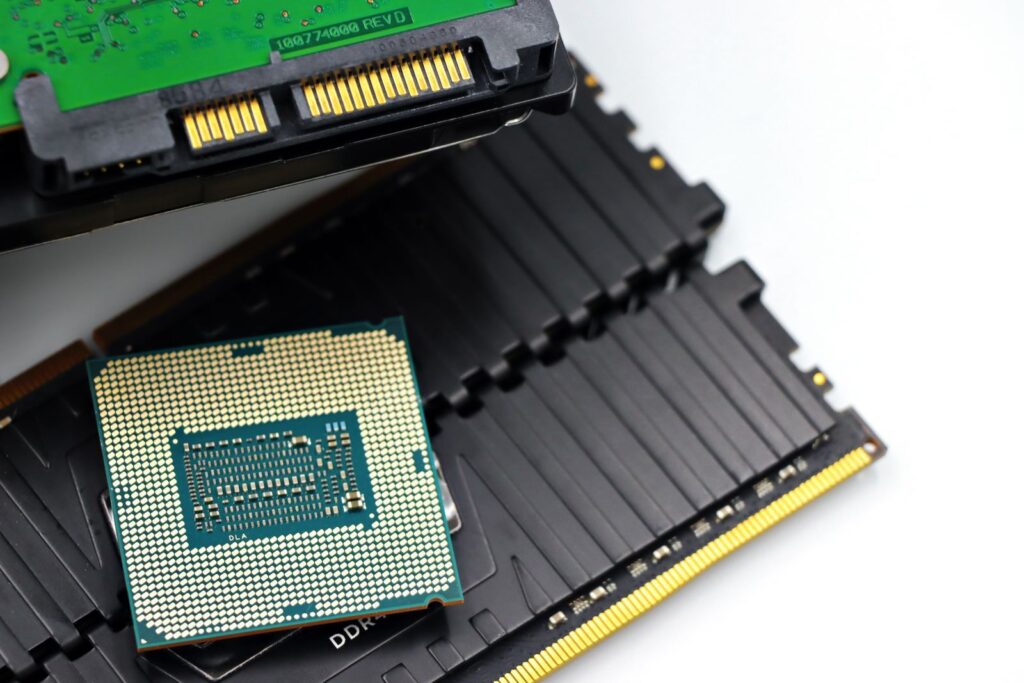
En resumen: para aumentar memoria RAM necesitas saber qué tipo usa tu equipo (DDR3, DDR4 o DDR5; DIMM en sobremesa o SO-DIMM en portátil), cuántas ranuras libres tiene y cuál es la capacidad máxima que admite. Compruébalo con CPU-Z o con el escáner de Crucial, compra módulos iguales para aprovechar el dual channel e instálalos con el equipo apagado y desenchufado. Ojo: un pendrive, una tarjeta SD o la «RAM virtual» de Android no son RAM de verdad.
Si tu ordenador se ralentiza al tener muchas pestañas abiertas, tarda en cambiar de programa o se atasca al editar fotos o jugar, es muy probable que se esté quedando corto de memoria. Aumentar memoria RAM es una de las mejoras más baratas y eficaces que puedes hacer a un PC o a un portátil, siempre que el equipo lo permita.
En esta guía te explicamos cómo saber cuánta RAM tienes y cuánta admite tu equipo, cómo elegir los módulos compatibles y cómo ampliar la memoria RAM de tu PC o portátil paso a paso. También desmontamos algunos mitos muy extendidos, como ampliar memoria RAM con pendrive o con tarjeta SD.
¿Cuánta memoria RAM necesitas?
La cantidad ideal depende del uso. Como referencia orientativa:
- 8 GB: el mínimo razonable hoy para Windows 11, ofimática y navegación ligera.
- 16 GB: el punto ideal para la mayoría: multitarea fluida, teletrabajo, edición básica y juegos.
- 32 GB: recomendable para edición de vídeo, diseño, máquinas virtuales, programación con muchos servicios o juegos exigentes con muchos programas abiertos.
- 64 GB o más: estaciones de trabajo para 3D, grandes proyectos de vídeo o análisis de datos.
Para saber si te falta RAM, abre el Administrador de tareas (Ctrl + Mayús + Esc) > Rendimiento > Memoria mientras trabajas como siempre. Si el uso ronda el 85-90 % con frecuencia, ampliar la memoria RAM marcará la diferencia.
Paso 1: comprueba qué RAM tiene tu equipo
Antes de comprar nada necesitas cuatro datos: tipo de memoria, formato, número de ranuras y capacidad máxima.
- En el Administrador de tareas > Rendimiento > Memoria verás la cantidad instalada, la velocidad, las «ranuras usadas» (por ejemplo, 1 de 2) y el formato.
- Con CPU-Z, un programa gratuito, la pestaña Memory muestra el tipo (DDR3, DDR4, DDR5) y la pestaña SPD el fabricante, la velocidad y la capacidad de cada módulo.
- El escáner de sistema de Crucial analiza tu equipo y te indica la memoria compatible y la capacidad máxima admitida.
- Para portátiles, consulta la ficha técnica oficial: Lenovo la publica en su PSREF, HP en su web de soporte y ASUS en su centro de soporte. Ahí verás si la RAM está soldada o es ampliable.
DDR3, DDR4 y DDR5: no son compatibles entre sí
Cada generación tiene una muesca en una posición distinta, así que físicamente no encajan en la ranura de otra. Los equipos más antiguos (aprox. hasta 2015) usan DDR3, la mayoría de PC entre 2016 y 2022 usan DDR4, y los más recientes utilizan DDR5. Tu placa base o tu portátil solo admiten un tipo.
DIMM o SO-DIMM
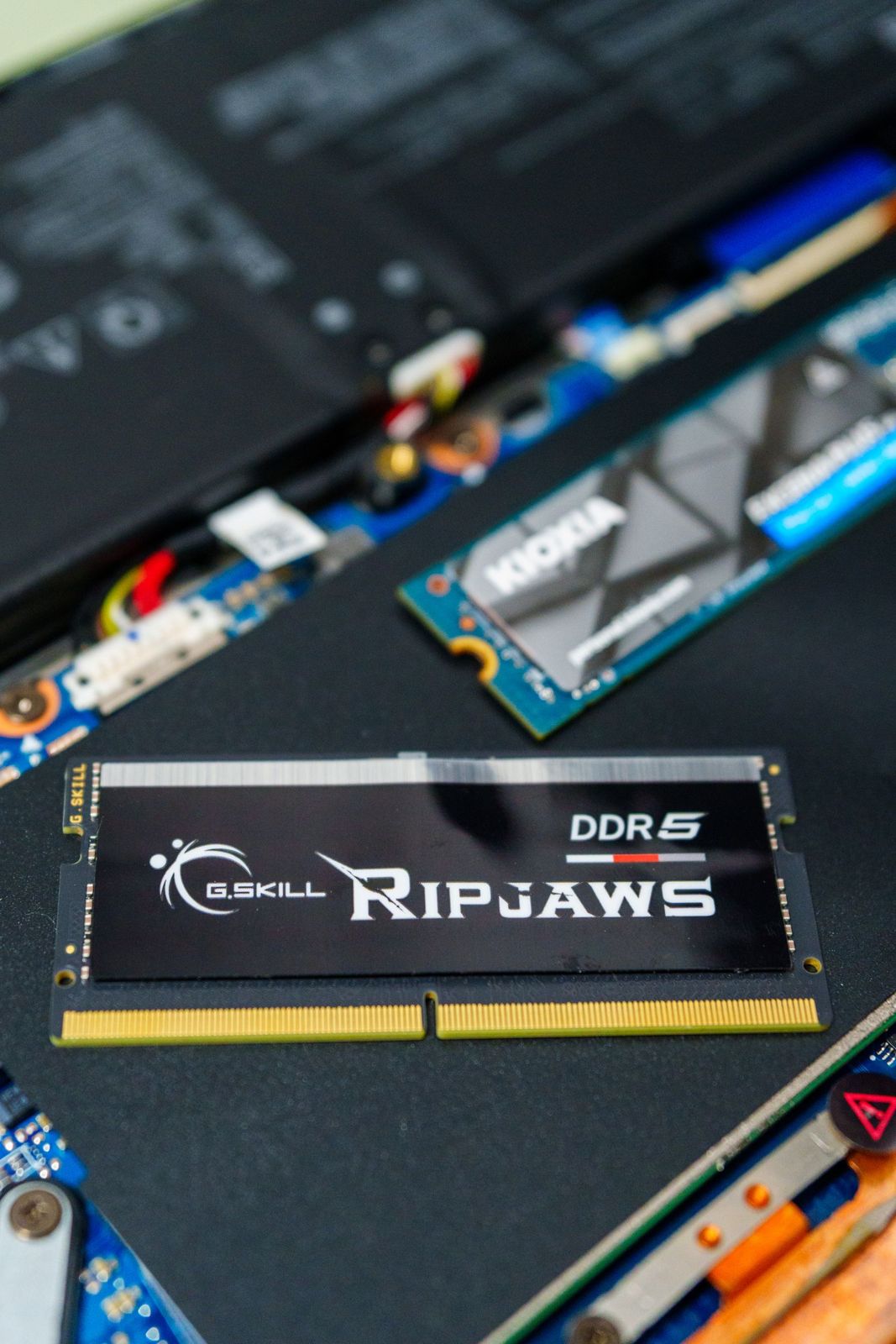
Los ordenadores de sobremesa usan módulos DIMM (más largos) y los portátiles y mini PC usan SO-DIMM, más cortos. Además, algunos portátiles ultraligeros llevan la RAM soldada a la placa (LPDDR), y en ese caso no se puede ampliar.
Paso 2: elige los módulos adecuados
- Mismo tipo y formato: DDR4 SO-DIMM para un portátil DDR4, DDR5 DIMM para un sobremesa DDR5, etc.
- Dual channel: dos módulos iguales (por ejemplo, 2 x 8 GB) rinden mejor que uno solo de 16 GB, porque el procesador accede a ambos a la vez. Se nota sobre todo en equipos con gráficos integrados.
- Velocidad: si mezclas módulos de distinta frecuencia, todos funcionarán a la del más lento. Lo ideal es comprar un kit o igualar el módulo que ya tienes.
- Capacidad máxima: no superes lo que admiten la placa y el procesador. Un Windows de 32 bits, además, solo aprovecha unos 4 GB.
- Voltaje: en DDR3 existen módulos de 1,5 V y de bajo voltaje (DDR3L, 1,35 V); muchos portátiles requieren DDR3L.
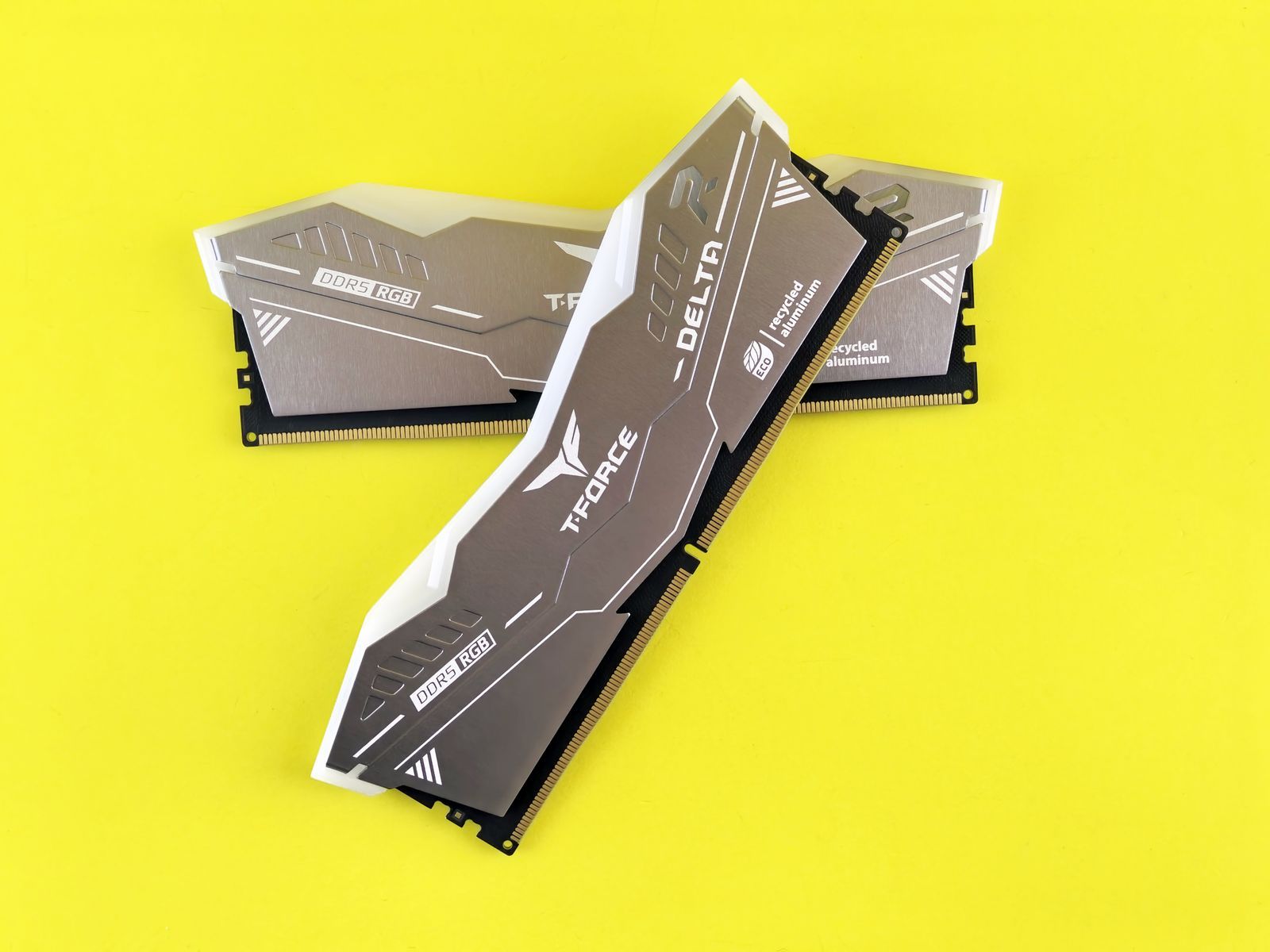
Paso 3: cómo ampliar la memoria RAM de mi PC de sobremesa
- Apaga el equipo, desenchúfalo y pulsa el botón de encendido unos segundos para descargar la energía residual.
- Descárgate de electricidad estática tocando una parte metálica de la caja (o usa una pulsera antiestática).
- Abre el lateral de la caja y localiza las ranuras de RAM junto al procesador.
- Consulta el manual de la placa: con dos módulos en placas de cuatro ranuras, suelen ir en la 2 y la 4 (A2 y B2) para activar el dual channel.
- Abre las pestañas de la ranura, alinea la muesca del módulo y presiona con firmeza por ambos extremos hasta que las pestañas hagan clic.
- Cierra la caja, conecta el equipo y enciéndelo. El primer arranque puede tardar algo más mientras la placa reconoce la nueva memoria.
- Comprueba en el Administrador de tareas que aparece la nueva capacidad. Si usas DDR4 o DDR5 de alta velocidad, activa el perfil XMP o EXPO en la BIOS para que funcione a su frecuencia anunciada.
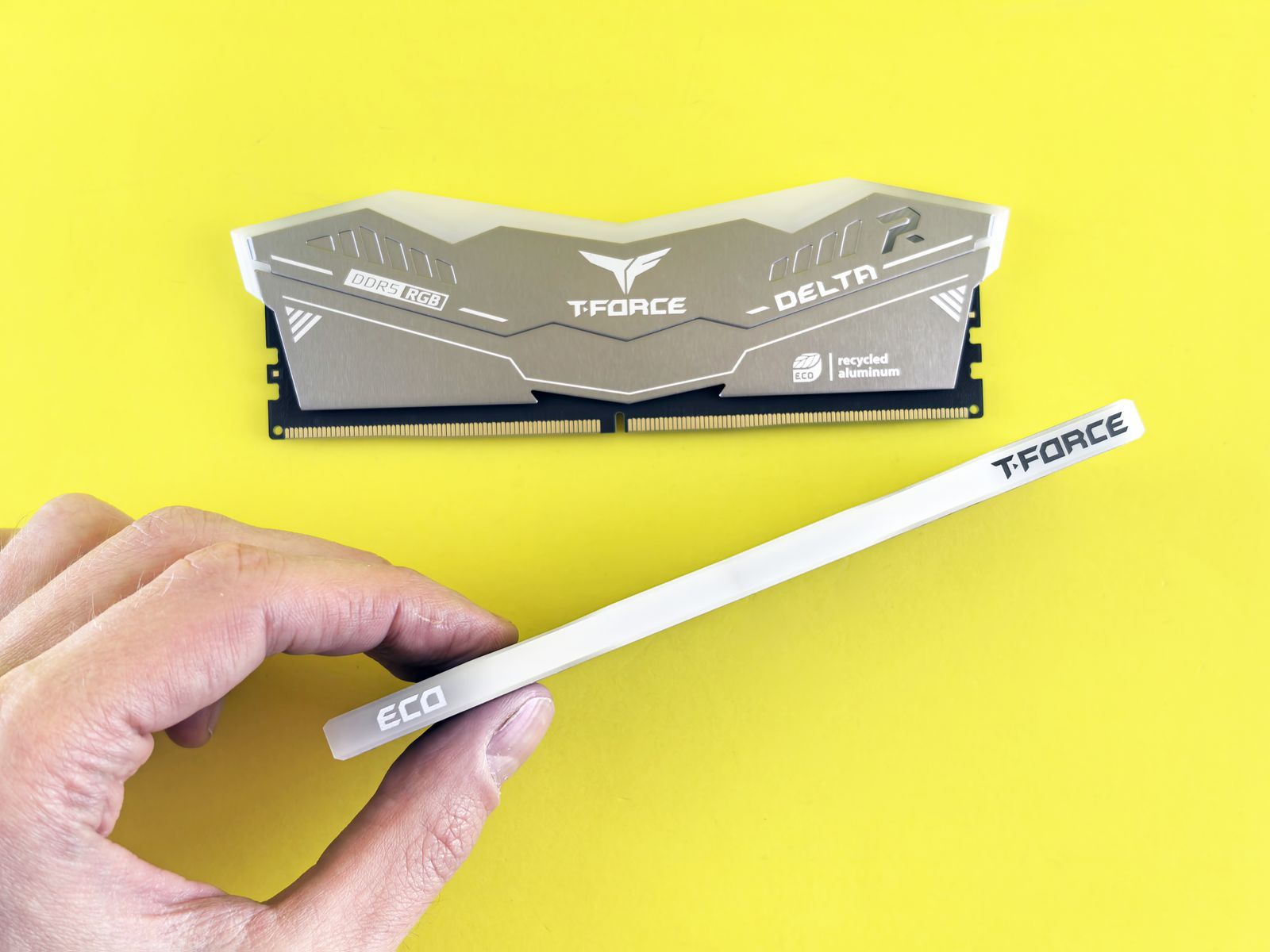
Paso 4: cómo ampliar la memoria RAM de un portátil
- Confirma en la ficha técnica que la RAM no está soldada y cuántas ranuras hay. Algunos modelos tienen la mitad de la memoria soldada y una ranura libre.
- Apaga el portátil (no lo suspendas), desconecta el cargador y, si la batería es extraíble, quítala.
- Retira los tornillos de la tapa inferior y ábrela con cuidado usando una púa de plástico.
- Si vas a sustituir un módulo, separa las pestañas laterales: el módulo se levantará en ángulo y podrás sacarlo.
- Inserta el nuevo SO-DIMM en ángulo de unos 30 grados y presiónalo hacia abajo hasta que quede sujeto.
- Cierra la tapa, enciende y verifica la nueva cantidad en Windows.
En marcas concretas, el proceso es similar. Para ampliar memoria RAM Lenovo, en las series ThinkPad T y algunos IdeaPad hay al menos una ranura accesible, mientras que muchos modelos finos llevan memoria soldada. Para ampliar memoria RAM HP, las gamas EliteBook y ProBook suelen tener ranuras SO-DIMM, igual que muchos sobremesa EliteDesk y ProDesk. Y para ampliar memoria RAM ASUS, la serie VivoBook y los portátiles gaming TUF suelen tener una ranura libre, aunque los Zenbook más delgados la llevan soldada. En todos los casos, la ficha técnica del modelo exacto manda.
Si tu portátil ya no admite más memoria, puede compensar más un equipo nuevo o reacondicionado con RAM ampliable. Estos portátiles HP EliteBook llevan módulos SO-DIMM DDR4 y admiten hasta 32 GB:
Mitos: ¿se puede ampliar memoria RAM con pendrive, tarjeta SD o en Android?
Ampliar memoria RAM con pendrive
No es posible convertir un pendrive en RAM. Lo que existe es ReadyBoost, una función de Windows que usa un pendrive o una tarjeta como caché para acelerar la lectura de archivos cuando el sistema está en un disco duro mecánico. Solo ayuda en equipos antiguos con HDD y poca memoria; con un SSD, Windows ni siquiera lo ofrece porque el disco ya es más rápido que el pendrive. No aumenta la memoria RAM.
Ampliar memoria RAM con tarjeta SD
Ocurre lo mismo: una tarjeta SD puede servir para ReadyBoost en Windows o como almacenamiento, pero es mucho más lenta que la RAM. Ningún programa puede transformarla en memoria real.
Ampliar memoria RAM Android: la «RAM virtual»
Muchos móviles ofrecen funciones como «RAM Plus», «Extensión de RAM» o «RAM virtual». Usan parte del almacenamiento como memoria de intercambio (swap): permiten mantener más apps en segundo plano, pero son mucho más lentas que la RAM física. En un móvil la memoria va soldada y no se puede ampliar. Las apps que prometen «aumentar memoria RAM» en Android solo cierran procesos.
Ampliar memoria RAM Mac: depende del modelo
En los Mac con chip Apple (M1, M2, M3, M4 y posteriores), la memoria unificada está integrada en el propio chip y no se puede ampliar: hay que elegir la cantidad al comprarlo. Solo algunos Mac antiguos con procesador Intel, como varios iMac de 27 pulgadas, tienen ranuras accesibles. Consulta las especificaciones de tu modelo antes de comprar memoria.
¿Y la memoria virtual de Windows?
Windows usa un archivo de paginación en el disco cuando se queda sin RAM. Ajustarlo puede evitar errores de «memoria insuficiente», pero no sustituye a la RAM física: si el sistema recurre a él constantemente, notarás lentitud. La solución real sigue siendo ampliar la memoria RAM.
Si la RAM no es suficiente: cambia de equipo
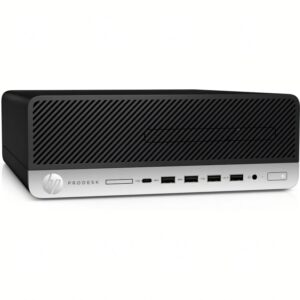
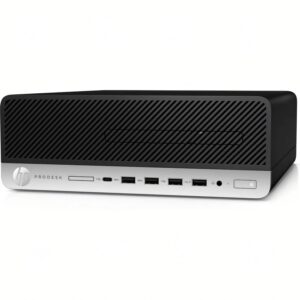
Si tu ordenador ya está al máximo de RAM o usa memoria DDR3 difícil de encontrar, quizá compense más un equipo actual. En VORPC tienes ordenadores de sobremesa reacondicionados con DDR4 y hasta 32 GB, con ranuras libres para seguir ampliando en el futuro:
-45%
El precio original era: 1.030,00 €.565,67 €El precio actual es: 565,67 €. IVA incluido
-52%
El precio original era: 930,00 €.444,55 €El precio actual es: 444,55 €. IVA incluido
-61%
El precio original era: 780,00 €.303,29 €El precio actual es: 303,29 €. IVA incluido
-61%
El precio original era: 700,00 €.269,59 €El precio actual es: 269,59 €. IVA incluido
Y si quieres seguir mejorando tu PC, en la sección de componentes encontrarás más guías y piezas para tu equipo.
Preguntas frecuentes
¿Cómo aumentar memoria RAM de mi PC?
Comprueba con el Administrador de tareas o CPU-Z el tipo de memoria (DDR3, DDR4 o DDR5), el formato y las ranuras libres. Compra módulos compatibles, apaga y desenchufa el equipo, insértalos en las ranuras correctas y verifica la nueva capacidad en Windows.
¿Se puede ampliar la memoria RAM de un portátil?
Sí, siempre que tenga ranuras SO-DIMM accesibles. Muchos ultraportátiles llevan la memoria soldada y no se pueden ampliar. Consulta la ficha técnica del modelo exacto o usa el escáner de Crucial.
¿Se puede ampliar memoria RAM con un pendrive?
No. Un pendrive solo puede usarse con ReadyBoost como caché para discos duros mecánicos, lo que no aumenta la RAM y apenas aporta nada en equipos con SSD.
¿Se puede ampliar la memoria RAM con una tarjeta SD?
No. Una tarjeta SD es almacenamiento, mucho más lento que la RAM. En Windows puede usarse para ReadyBoost y en Android como espacio de intercambio, pero nunca como memoria RAM real.
¿Se puede ampliar la memoria RAM de un Mac?
En los Mac con chip Apple no, porque la memoria está integrada en el chip. Solo algunos modelos antiguos con procesador Intel, como varios iMac de 27 pulgadas, permiten ampliarla.
¿Funciona la RAM virtual en Android para ampliar memoria?
Usa parte del almacenamiento como memoria de intercambio. Permite mantener más apps abiertas en segundo plano, pero es más lenta que la RAM física y no mejora el rendimiento como lo haría una memoria real.
¿Puedo mezclar módulos de RAM de distinta capacidad o marca?
Normalmente sí, si son del mismo tipo, pero funcionarán a la velocidad del más lento y es posible que no aprovechen el dual channel por completo. Lo ideal son dos módulos iguales.
¿Cuánta RAM máxima admite mi ordenador?
Depende de la placa base y del procesador. Consúltalo en el manual o en la web del fabricante, o usa el escáner de sistema de Crucial, que indica la capacidad máxima compatible.
¿Tu equipo se ha quedado pequeño? En VORPC tienes portátiles y ordenadores reacondicionados con 16 y 32 GB de RAM, probados y con garantía. Si tienes dudas sobre qué memoria necesitas, escríbenos y te ayudamos.
