
Tutoriales
¿Cómo solucionar los pitidos al encender el PC?
Pitidos del PC al arrancar: qué significan y cómo saber qué está fallando
Encendemos el ordenador, los ventiladores empiezan a girar y, en lugar de aparecer el logotipo habitual en pantalla, escuchamos una sucesión de pitidos. A veces es uno solo, otras veces son varios sonidos cortos, largos o incluso un pitido que parece no terminar nunca. Cuando ocurre, es fácil pensar inmediatamente que el ordenador se ha estropeado por completo, pero esos sonidos tienen precisamente la función contraria: ayudarnos a descubrir qué componente está impidiendo que el equipo arranque correctamente.
Antes de que Windows, Linux o cualquier otro sistema operativo llegue siquiera a intervenir, la placa base realiza una serie de comprobaciones básicas del hardware. Este proceso forma parte del POST, siglas de Power-On Self-Test, y permite verificar que elementos esenciales como el procesador, la memoria RAM y el sistema gráfico responden correctamente.
Cuando algo falla en esa fase tan temprana, muchas veces todavía no existe posibilidad de mostrar un mensaje en pantalla. Y ahí es donde entran en juego los famosos pitidos de la BIOS.
¿De dónde salen realmente los pitidos del ordenador?
Los sonidos no proceden normalmente de los altavoces que tenemos conectados al PC. Se generan mediante un pequeño dispositivo conocido habitualmente como speaker de placa base, un diminuto altavoz o zumbador que se conecta a unos pines específicos de la placa.
En ordenadores antiguos era bastante habitual encontrarlo instalado de fábrica. En equipos modernos, especialmente en ordenadores montados por componentes, puede que directamente no exista.
Esto explica una situación que desconcierta a muchos usuarios: encendemos un ordenador con un fallo evidente, no aparece imagen y tampoco escuchamos absolutamente nada.
No significa necesariamente que la placa base esté completamente muerta. Simplemente puede que no tenga ningún speaker conectado con el que reproducir los códigos acústicos de diagnóstico.
Los pequeños altavoces de placa continúan siendo extremadamente útiles para un técnico porque cuestan muy poco y pueden proporcionar una primera pista en cuestión de segundos. De hecho, es uno de esos accesorios diminutos que suelen acabar olvidados en una caja de herramientas hasta el día en que un ordenador deja de dar vídeo y nos ahorra bastante tiempo.
¿Un pitido al arrancar significa que todo está bien?
Tradicionalmente, muchas BIOS han utilizado un único pitido corto para indicar que el POST se ha completado correctamente y que el sistema puede continuar con el proceso de arranque.
Ese clásico «pip» que algunos recordamos de los ordenadores de hace años era, en cierto modo, una confirmación de que el hardware principal había superado las comprobaciones iniciales.
Sin embargo, no debemos convertir esta regla en algo universal. Hay placas modernas que no emiten ningún pitido durante un arranque normal, otras utilizan indicadores LED o pequeñas pantallas con códigos de diagnóstico y, además, el comportamiento depende de la BIOS, del firmware y del propio fabricante.
Por eso, si nuestro ordenador funciona perfectamente y nunca ha emitido ningún sonido al arrancar, no tenemos por qué preocuparnos.
El verdadero interés aparece cuando el equipo no muestra imagen y comienza a reproducir un patrón repetitivo de pitidos.
¿Qué significan los pitidos de la BIOS?
Aquí tenemos que dejar clara una cuestión antes de empezar a contar sonidos: no existe una tabla universal válida para todos los ordenadores.
El significado puede cambiar dependiendo de si estamos ante una BIOS AMI, Award, Phoenix o una implementación específica del fabricante. Dell, HP, Lenovo y otros fabricantes también pueden utilizar sus propios sistemas de diagnóstico, mientras que muchas placas actuales combinan los pitidos con LED dedicados para CPU, DRAM, VGA o dispositivo de arranque.
Aun así, existen ciertos patrones que históricamente se han asociado con problemas bastante concretos y que pueden servirnos como primera orientación.
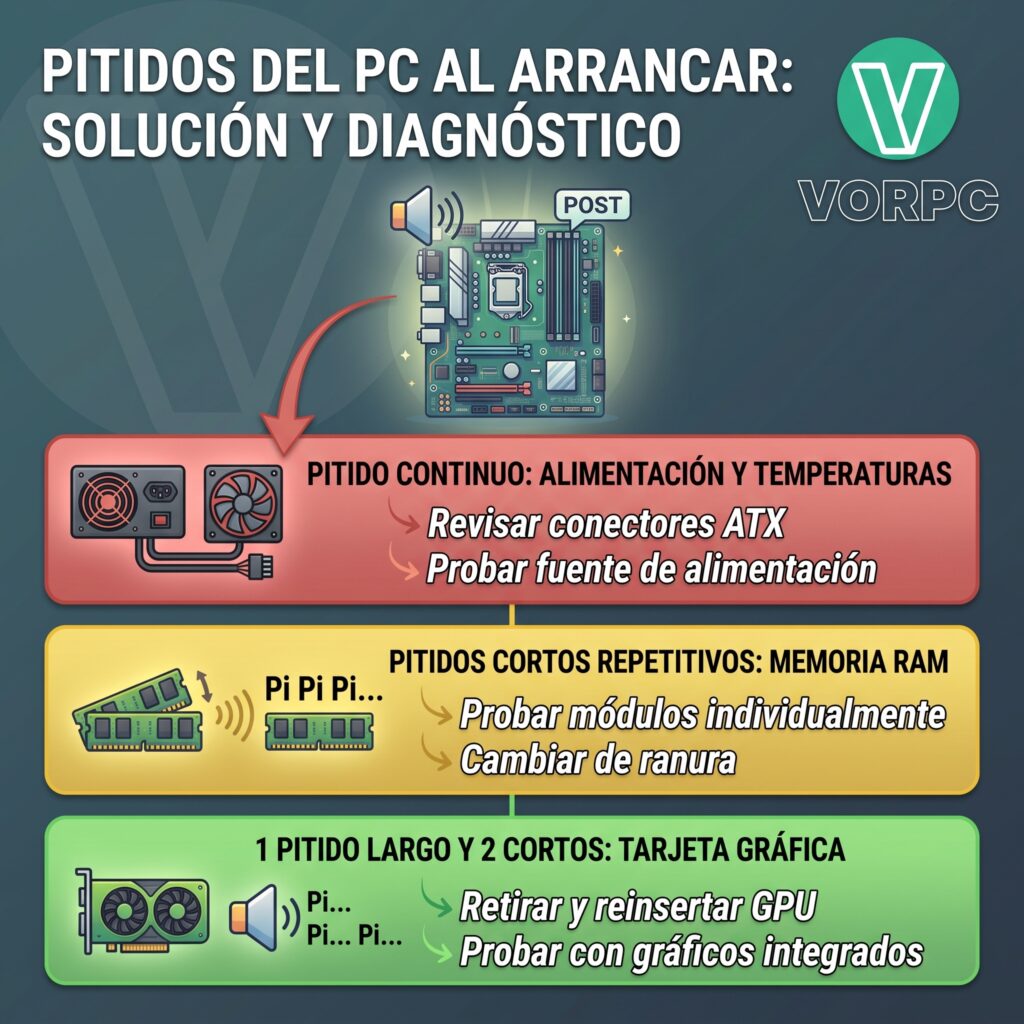
Pitido continuo: empezaría revisando la alimentación
Un pitido continuo o un patrón acústico que no se detiene puede estar relacionado, dependiendo de la placa y la BIOS, con un problema serio de alimentación, temperaturas o algún componente que impide completar el POST.
Si aparece después de haber cambiado la fuente de alimentación, manipulado el interior del ordenador o instalado nuevos componentes, merece la pena empezar revisando algo bastante básico: que todos los conectores de alimentación estén correctamente introducidos.
No sería la primera vez que un ordenador llega al taller aparentemente averiado y el problema termina siendo un conector ATX de 24 pines que no ha entrado completamente o el cable de alimentación de CPU de cuatro u ocho pines que alguien olvidó conectar.
También debemos comprobar que la fuente de alimentación sea adecuada para el equipo y, cuando tengamos posibilidad, probar temporalmente con una fuente conocida que funcione correctamente.
No conviene, sin embargo, cambiar la fuente únicamente porque hemos escuchado un pitido continuo. Primero debemos consultar el código correspondiente a nuestra placa base, porque ese mismo sonido puede tener otro significado en un sistema diferente.
Pitidos cortos repetitivos: la memoria RAM suele ser una de las primeras sospechosas
Los problemas de memoria son probablemente una de las causas más habituales de un ordenador que enciende pero no llega a mostrar imagen.
En determinadas BIOS, una sucesión de pitidos cortos repetidos puede apuntar precisamente hacia la RAM. Puede existir un módulo defectuoso, un problema en una ranura de memoria o, sencillamente, un mal contacto.
Y este último caso ocurre más de lo que parece.
Cuando estamos reparando un equipo, uno de los primeros procedimientos consiste en apagarlo completamente, desconectarlo de la corriente y retirar los módulos de memoria. Después podemos inspeccionar los contactos y volver a instalarlos asegurándonos de que las pestañas laterales quedan correctamente cerradas.
Si existen varios módulos, merece la pena probarlos uno por uno y en diferentes ranuras. Esta prueba tan sencilla nos permite averiguar si el problema sigue a un módulo concreto o solamente aparece cuando utilizamos determinado banco de memoria.
Ese pequeño detalle ayuda muchísimo a diferenciar entre una RAM averiada y un posible problema en la placa base.
Tres pitidos y errores relacionados con la RAM
En algunos sistemas podemos encontrarnos con patrones de tres pitidos cortos, aunque nuevamente necesitamos consultar la documentación específica antes de dar por hecho su significado.
Cuando el código corresponde a memoria, puede indicar que la placa detecta la presencia de RAM pero encuentra un error durante las pruebas iniciales.
Imaginemos, por ejemplo, que el ordenador arranca algunas veces correctamente y otras se queda bloqueado o comienza a emitir los pitidos. Ahí podríamos estar ante un fallo intermitente, que suele ser bastante más incómodo de diagnosticar que una avería permanente.
En esos casos no basta necesariamente con comprobar que Windows arranca. Conviene realizar una prueba prolongada de memoria mediante herramientas específicas como MemTest86 u otras utilidades de diagnóstico.
La lógica es sencilla: si disponemos de dos módulos, probamos primero uno, después el otro y, si es posible, utilizamos diferentes ranuras. No se trata de cambiar componentes al azar, sino de ir reduciendo posibilidades hasta localizar exactamente dónde aparece el fallo.
Un pitido largo y dos cortos: atención a la tarjeta gráfica
Uno de los patrones más conocidos históricamente es el formado por un pitido largo seguido de dos pitidos cortos, asociado en determinados sistemas a un problema con el subsistema gráfico.
Cuando el equipo tiene una tarjeta gráfica dedicada y deja de mostrar imagen, lo primero que debemos evitar es concluir automáticamente que la GPU ha muerto.
Puede haber varias causas.
La tarjeta podría haberse desplazado ligeramente dentro del conector PCI Express, especialmente después de transportar el ordenador. También puede existir suciedad en los contactos, algún cable de alimentación PCIe puede haberse soltado o incluso podríamos estar utilizando una salida de vídeo incorrecta.
Por eso un diagnóstico razonable comienza retirando la tarjeta gráfica, inspeccionando el conector y volviendo a instalarla correctamente. También comprobamos sus cables de alimentación y, si el procesador dispone de gráficos integrados, podemos retirar temporalmente la GPU dedicada e intentar arrancar utilizando la salida de vídeo de la placa base.
Si tenemos otra tarjeta gráfica compatible que sabemos que funciona, la prueba es todavía más esclarecedora. Si con la segunda GPU el ordenador arranca normalmente, la sospecha sobre la tarjeta original aumenta considerablemente. Si tampoco funciona, tendremos que seguir investigando la placa, la alimentación o incluso otros componentes.
Esta forma de trabajar es fundamental en reparación informática: sustituir temporalmente un componente por otro conocido nos proporciona mucha más información que simplemente observar el síntoma.
¿También puede pitar por culpa del teclado u otros dispositivos?
Sí, aunque cada vez es menos habitual encontrarse con ciertos códigos tradicionales.
Las BIOS antiguas podían generar avisos específicos relacionados con el teclado, determinadas tarjetas de expansión o diferentes controladores del sistema. Los ordenadores actuales cuentan con sistemas de diagnóstico bastante más variados, y en algunas placas ni siquiera escucharemos pitidos porque toda la información se muestra mediante indicadores luminosos.
Muchas placas modernas incorporan pequeños LED identificados como CPU, DRAM, VGA y BOOT. Si el ordenador se detiene durante el arranque, uno de ellos permanece iluminado y nos indica directamente en qué etapa está apareciendo el problema.
Los modelos de gama más alta pueden disponer incluso de una pequeña pantalla de dos caracteres que muestra códigos POST. Para alguien que repara ordenadores con frecuencia, este sistema es especialmente cómodo porque permite consultar directamente el código exacto en el manual de la placa base.
Cómo diagnosticar correctamente los pitidos del PC
Cuando tenemos delante un ordenador que pita y no muestra imagen, merece la pena evitar el método de «cambiar cosas hasta que funcione». Puede salir bien, por supuesto, pero también podemos perder muchísimo tiempo.
Lo primero es escuchar atentamente el patrón. ¿Tenemos un sonido largo? ¿Dos cortos? ¿Tres? ¿Se repite la secuencia después de una pequeña pausa? Parece una tontería, pero conviene incluso anotarlo porque después de escucharlo cinco o seis veces resulta sorprendentemente fácil dudar de si eran tres pitidos o cuatro.
Después identificamos el modelo exacto de la placa base o del ordenador. En un PC montado por componentes podemos consultar la referencia impresa directamente sobre la placa, mientras que en equipos premontados suele ser más útil buscar el modelo completo del ordenador.
A partir de ahí debemos consultar la documentación del fabricante y localizar su tabla de códigos de diagnóstico.
Solo entonces tiene sentido relacionar el patrón con la RAM, la tarjeta gráfica, el procesador o la alimentación.
Con los años ocurre algo curioso: después de reparar suficientes ordenadores empiezas a reconocer determinados patrones casi automáticamente. Escuchas un código y ya tienes una sospecha bastante clara antes incluso de abrir la caja. Pero esa experiencia nunca debería sustituir a comprobar la documentación, especialmente cuando trabajamos con una placa que no conocemos.
Un procedimiento básico que puede ahorrarnos bastante tiempo
Si un ordenador ha dejado repentinamente de arrancar y escuchamos códigos de pitidos, podemos comenzar desconectando todos los periféricos que no sean imprescindibles y dejando únicamente los componentes necesarios para realizar el POST.
Después revisamos la alimentación, probamos la memoria RAM módulo por módulo y comprobamos la tarjeta gráfica cuando exista una GPU dedicada.
Si el equipo continúa sin arrancar, podemos realizar un Clear CMOS siguiendo las instrucciones de la placa base para devolver los parámetros de la BIOS a sus valores predeterminados. Esto puede solucionar determinados problemas provocados por una configuración incorrecta, especialmente después de modificar frecuencias, perfiles de memoria o parámetros relacionados con el arranque.
Lo importante es realizar cada cambio individualmente y probar de nuevo.
Si retiramos la RAM, cambiamos la GPU, desconectamos discos y reseteamos la BIOS todo al mismo tiempo y de repente el equipo funciona, habremos solucionado el problema, pero no sabremos realmente cuál era la causa. Y si vuelve a ocurrir dos semanas después, estaremos prácticamente en el mismo punto de partida.
¿Y si el ordenador no pita absolutamente nada?
Este escenario también merece atención.
Un PC que enciende los ventiladores pero no muestra imagen ni emite sonidos podría simplemente no tener un speaker instalado. Antes de interpretar el silencio como un síntoma, conviene comprobarlo.
Si la placa dispone de los correspondientes pines para speaker, conectar uno puede proporcionarnos inmediatamente información adicional.
También debemos observar los LED de diagnóstico, comprobar si los ventiladores permanecen funcionando o se detienen, revisar si existe iluminación en teclado y ratón y comprobar cualquier pequeño cambio durante el proceso de encendido.
En diagnóstico informático, cada uno de esos detalles cuenta.
Los pitidos no reparan el ordenador, pero nos dicen dónde empezar
Los códigos acústicos de la BIOS son una herramienta de diagnóstico sorprendentemente sencilla que sigue siendo útil incluso en equipos modernos.
No debemos interpretar automáticamente que «tres pitidos son RAM» o que «un pitido largo y dos cortos siempre significan tarjeta gráfica», porque cada fabricante puede utilizar códigos diferentes. Lo correcto es utilizar el sonido como una pista y contrastarlo después con el manual específico de nuestra placa o equipo.
Una vez identificado el componente señalado por el POST, podemos comenzar las pruebas de forma ordenada: comprobar conexiones, volver a instalar el dispositivo, probar módulos individualmente y sustituir temporalmente componentes cuando tengamos piezas de prueba.
Esa diferencia entre adivinar y diagnosticar es, precisamente, una de las cosas que más se aprende cuando empiezas a reparar ordenadores de forma habitual.
Y la próxima vez que un PC se quede con la pantalla completamente negra mientras escuchamos una extraña combinación de «pip, pip, piiip», en lugar de pensar que está definitivamente muerto, quizá convenga prestar atención.
El ordenador, literalmente, está intentando decirnos qué le pasa.
