
Tutoriales
¿Por qué no enciende tu PC? Causas y soluciones paso a paso
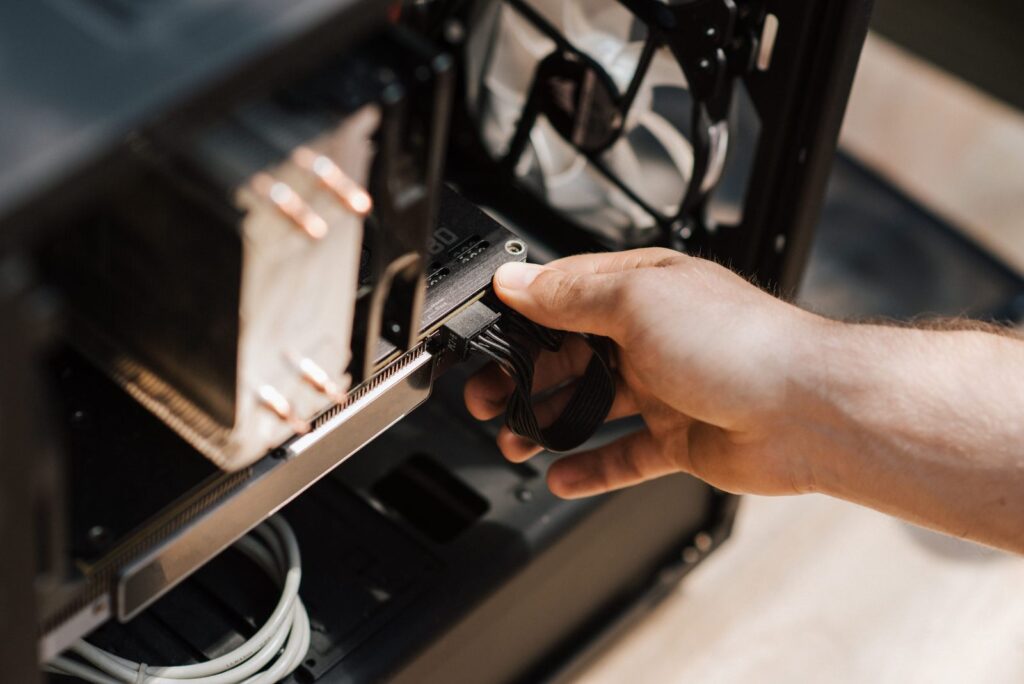
Pulsas el botón de encendido y no ocurre absolutamente nada. Ni una luz, ni un ventilador, ni ese pequeño ruido que normalmente confirma que el ordenador sigue con vida. En ese momento es bastante fácil pensar en lo peor, pero la realidad es que un PC que no arranca no tiene por qué estar completamente averiado y, en muchos casos, el origen del problema es bastante más sencillo de lo que parece.
Antes de empezar a desmontar componentes sin demasiado criterio —o de recurrir al típico amigo o familiar que “entiende de ordenadores”— merece la pena seguir un diagnóstico ordenado. La clave está en fijarse exactamente en qué hace el equipo al pulsar el botón de encendido, porque un ordenador completamente muerto no se diagnostica igual que otro que enciende los ventiladores, muestra el logotipo de la placa base y se reinicia unos segundos después.
A continuación repasamos seis situaciones muy habituales y las comprobaciones que conviene realizar en cada una.
1. El PC no hace absolutamente nada al pulsar el botón
Cuando no se enciende ningún LED y tampoco gira un solo ventilador, lo primero que debemos comprobar es la alimentación eléctrica. Puede parecer demasiado evidente, pero precisamente por eso es una de las cosas que más veces se pasan por alto.
Empieza revisando que el cable de alimentación esté correctamente conectado tanto a la fuente como al enchufe y, si la fuente incorpora un interruptor trasero, comprueba que se encuentra en la posición de encendido. También merece la pena probar otro enchufe y, si tienes uno disponible, sustituir temporalmente el cable por otro compatible, por ejemplo el de un monitor que utilice el mismo conector.
Es una comprobación de apenas unos minutos y puede ahorrarte bastante tiempo. Más de una vez un equipo que parecía completamente muerto simplemente tenía un cable deteriorado, una regleta desconectada o el interruptor de la fuente apagado después de mover la torre.
Si la corriente llega correctamente al ordenador y aun así no existe ninguna señal de vida, la fuente de alimentación pasa a ser una de las principales sospechosas. La manera más fiable de comprobarlo es probar el equipo con otra fuente compatible y de potencia suficiente. No se trata únicamente de que tenga “los mismos vatios”: también debe disponer de los conectores necesarios y ser adecuada para el hardware instalado.
Si no tienes experiencia manipulando fuentes de alimentación, conviene recordar algo importante: nunca debes abrir físicamente una fuente para intentar repararla, ya que sus condensadores pueden mantener cargas eléctricas peligrosas incluso después de desconectarla.
-61%
El precio original era: 780,00 €.303,29 €El precio actual es: 303,29 €. IVA incluido
-29%


El precio original era: 559,00 €.396,36 €El precio actual es: 396,36 €. IVA incluido
-11%


El precio original era: 449,00 €.400,29 €El precio actual es: 400,29 €. IVA incluido
-53%

El precio original era: 649,00 €.302,37 €El precio actual es: 302,37 €. IVA incluido
2. El ordenador enciende, pero la pantalla permanece negra
Aquí el diagnóstico cambia completamente. Si los ventiladores giran, las luces se encienden y aparentemente el PC está funcionando, significa que el equipo recibe alimentación, aunque algo está impidiendo que obtengamos imagen.
Lo primero es descartar el monitor y el cable de vídeo. Comprueba que la pantalla está encendida, que tiene seleccionada la entrada correcta y que el cable HDMI o DisplayPort está bien conectado en ambos extremos. Si tienes otro cable a mano, cambiarlo es una prueba sencilla que elimina rápidamente una posible causa.
También hay que fijarse en dónde está conectado el cable. En un ordenador con tarjeta gráfica dedicada, lo habitual es conectar el monitor directamente a las salidas de la propia gráfica y no a las conexiones de vídeo de la placa base. Parece una diferencia menor, pero es un error bastante común después de mover el PC o cambiar algún periférico.
Si la tarjeta gráfica dispone de varias salidas, prueba más de una. Si continúa sin aparecer imagen, puedes apagar completamente el ordenador, desconectarlo de la corriente y comprobar que la gráfica está correctamente insertada en la ranura PCIe y que sus conectores de alimentación están firmemente colocados.
En equipos cuyo procesador incorpora gráficos integrados también puede hacerse una prueba adicional: retirar temporalmente la tarjeta gráfica dedicada y conectar el monitor a una salida de vídeo de la placa base. Si de esta manera aparece imagen, tendremos una pista bastante clara de que el problema se encuentra en la gráfica dedicada, su alimentación o su conexión.
La memoria RAM también es una causa muy habitual de pantallas negras. Un módulo ligeramente desplazado puede impedir que el ordenador complete el proceso inicial de arranque. Con el equipo apagado y desconectado, retira los módulos y vuelve a instalarlos asegurándote de que quedan perfectamente encajados y de que las pestañas laterales se cierran correctamente.
Si tienes dos o más módulos, probar el ordenador con uno solo cada vez también puede ayudar a detectar una memoria defectuosa.
Cuando finalmente consigas acceder a la BIOS o UEFI, podrás comprobar cuánta memoria reconoce el sistema y si la configuración coincide con la instalada. La tecla utilizada para entrar depende de cada placa base —Delete, F2 y otras teclas son habituales—, por lo que lo más fiable es consultar el manual del fabricante.
3. El PC arranca y se apaga a los pocos segundos
Un ordenador que se enciende durante unos segundos y posteriormente se apaga suele estar activando algún mecanismo de protección, aunque existen varias causas posibles.
Una de las primeras zonas que merece la pena revisar es la refrigeración del procesador. Si el disipador está mal instalado, el ventilador de la CPU no gira o existe un problema grave de contacto entre procesador y disipador, la temperatura puede aumentar rápidamente y provocar un apagado de seguridad.
La pasta térmica también influye, aunque no conviene asumir automáticamente que una pasta antigua es la culpable de cualquier problema de temperatura. Lo realmente importante es comprobar que existe un buen contacto entre el procesador y el disipador, que los anclajes están correctamente fijados y que los ventiladores funcionan.
La acumulación extrema de polvo tampoco ayuda. Un equipo que lleva años funcionando sin mantenimiento puede terminar con los disipadores prácticamente bloqueados, reduciendo considerablemente el flujo de aire.
Otra posibilidad vuelve a ser la fuente de alimentación. Una unidad defectuosa, de baja calidad o incapaz de entregar la potencia que requiere el sistema puede hacer que el ordenador se apague cuando los componentes comienzan a demandar energía.
También merece la pena revisar los conectores internos de alimentación, especialmente el conector principal de 24 pines de la placa base y el conector de alimentación de la CPU situado normalmente cerca del procesador. Después de montar o limpiar un equipo, un conector ligeramente suelto puede provocar comportamientos bastante extraños.
4. El ordenador muestra el logotipo y entra en un bucle de reinicios
Este problema suele resultar especialmente frustrante porque el PC parece estar a punto de arrancar, pero nunca termina de hacerlo. Aparece el logotipo del fabricante, pasan unos segundos y el equipo vuelve a empezar desde cero.
Una de las primeras comprobaciones debería centrarse nuevamente en la memoria RAM. Si acabas de montar el ordenador, ampliar memoria o modificar algún parámetro de la BIOS, revisa que los módulos estén instalados en las ranuras recomendadas por el fabricante.
Los perfiles XMP o EXPO también pueden provocar problemas cuando aplican automáticamente frecuencias, voltajes o latencias que el sistema no consigue mantener de forma estable. Si el problema apareció justo después de activar uno de estos perfiles, volver temporalmente a la configuración estándar de la memoria es una buena manera de comprobarlo.
El almacenamiento es otro punto importante. Desde la BIOS o UEFI puedes verificar si el SSD o disco duro donde está instalado Windows aparece correctamente detectado. Si la unidad ha desaparecido, habrá que revisar sus conexiones en el caso de los discos SATA o su instalación física si se trata de una unidad M.2.
Si el disco aparece correctamente pero Windows no consigue arrancar, el problema puede encontrarse en el propio sistema operativo, en el gestor de arranque o en determinados archivos dañados. Antes de recurrir directamente a formatear, merece la pena intentar utilizar las herramientas de recuperación de Windows, ya que en bastantes casos permiten reparar el inicio sin eliminar los archivos personales.
La reinstalación completa debería quedar como una solución posterior, especialmente si todavía no has realizado una copia de seguridad de los datos importantes.
-16%

Nuevo
El precio original era: 2.730,69 €.2.303,99 €El precio actual es: 2.303,99 €. IVA incluido
-11%

Nuevo
El precio original era: 1.147,13 €.1.019,99 €El precio actual es: 1.019,99 €. IVA incluido
-59%
El precio original era: 1.030,00 €.418,18 €El precio actual es: 418,18 €. IVA incluido
-53%
El precio original era: 599,00 €.279,16 €El precio actual es: 279,16 €. IVA incluido
5. El ordenador emite pitidos al encender
Los pitidos que algunos ordenadores producen durante el arranque no son aleatorios. Forman parte del sistema de diagnóstico de la BIOS y pueden indicar que la placa base ha detectado un problema antes de poder mostrar información en pantalla.
Aquí conviene evitar una de las recomendaciones más repetidas en Internet: asumir que un determinado número de pitidos significa siempre lo mismo.
No existe un código completamente universal. La interpretación depende del fabricante de la BIOS, de la placa base e incluso del modelo concreto. Un patrón que en un ordenador indica un problema relacionado con la tarjeta gráfica puede significar algo diferente en otro.
Por eso, si escuchas una secuencia concreta —por ejemplo, un pitido largo seguido de varios cortos— lo mejor es anotar exactamente el patrón y consultar el manual de la placa base o la documentación oficial del fabricante.
Algunas placas modernas ni siquiera utilizan pitidos y muestran el diagnóstico mediante pequeños LED etiquetados como CPU, DRAM, VGA o BOOT. Si tu placa dispone de ellos, pueden convertirse en una ayuda enorme porque señalan directamente qué fase del arranque está fallando.
6. El ordenador arranca, pero aparece un pantallazo azul
El conocido pantallazo azul de Windows, o BSOD, es diferente a los problemas anteriores porque aquí el ordenador sí consigue arrancar lo suficiente como para cargar parte del sistema operativo.
La información más útil suele estar en el propio mensaje de error. Windows normalmente muestra un código o una referencia que puede ayudar a determinar si el fallo está relacionado con un controlador, la memoria, el almacenamiento u otro componente.
Si el problema apareció después de instalar un nuevo controlador, una actualización o algún programa concreto, ese cambio reciente debería ser uno de los primeros sospechosos.
Arrancar Windows en modo seguro también puede resultar útil, aunque en las versiones actuales del sistema el antiguo método de pulsar repetidamente F8 durante el arranque no siempre funciona. Normalmente se accede a las opciones avanzadas de recuperación de Windows y, desde allí, a Configuración de inicio y Modo seguro.
Una vez dentro podemos desinstalar un controlador problemático, eliminar software instalado recientemente o realizar diferentes comprobaciones sin cargar buena parte de los servicios habituales del sistema.
También conviene tener en cuenta el hardware. Una memoria RAM inestable, un SSD con errores o incluso determinadas configuraciones agresivas de overclock pueden generar pantallazos azules que aparentemente parecen problemas de Windows.
Antes de realizar una reinstalación completa del sistema, siempre que sea posible, haz una copia de seguridad de la información importante. Formatear puede solucionar un sistema operativo dañado, pero evidentemente no reparará un módulo de memoria defectuoso ni un SSD que está empezando a fallar.
No cambies piezas al azar: diagnostica primero
Cuando un PC deja de arrancar, el mejor enfoque no consiste en sustituir componentes hasta acertar, sino en ir eliminando posibilidades de manera ordenada.
Si no ocurre absolutamente nada, empieza por la alimentación. Si hay luces pero no imagen, revisa monitor, gráfica y memoria. Si el equipo se apaga solo, presta atención a temperaturas y alimentación. Si llega hasta Windows pero termina mostrando errores, entonces tiene sentido investigar controladores, almacenamiento, memoria y el propio sistema operativo.
Este método parece más lento al principio, pero en la práctica suele ser justo lo contrario. Cambiar varias cosas a la vez puede terminar creando nuevos problemas y, lo que es peor, dificultar saber cuál era realmente el fallo original.
Hay además un límite razonable para el diagnóstico doméstico. Sustituir un cable, volver a colocar la RAM o comprobar una conexión son tareas relativamente sencillas; diagnosticar una fuente de alimentación defectuosa, un cortocircuito en la placa base o determinados fallos electrónicos ya requiere conocimientos y herramientas específicas.
Si después de realizar estas comprobaciones el ordenador continúa sin arrancar, acudir a un servicio técnico especializado será normalmente la opción más segura. Al fin y al cabo, el objetivo no es únicamente conseguir que el PC vuelva a encender: también interesa averiguar por qué dejó de hacerlo para evitar que el mismo problema vuelva a aparecer unas semanas después.

Muchas gracias por el artículo. Me ha resultado muy útil para revisar mi fuente de alimentación, ya estaba asustada pensando que era algo peor.