
Análisis
Recuperar datos del disco duro
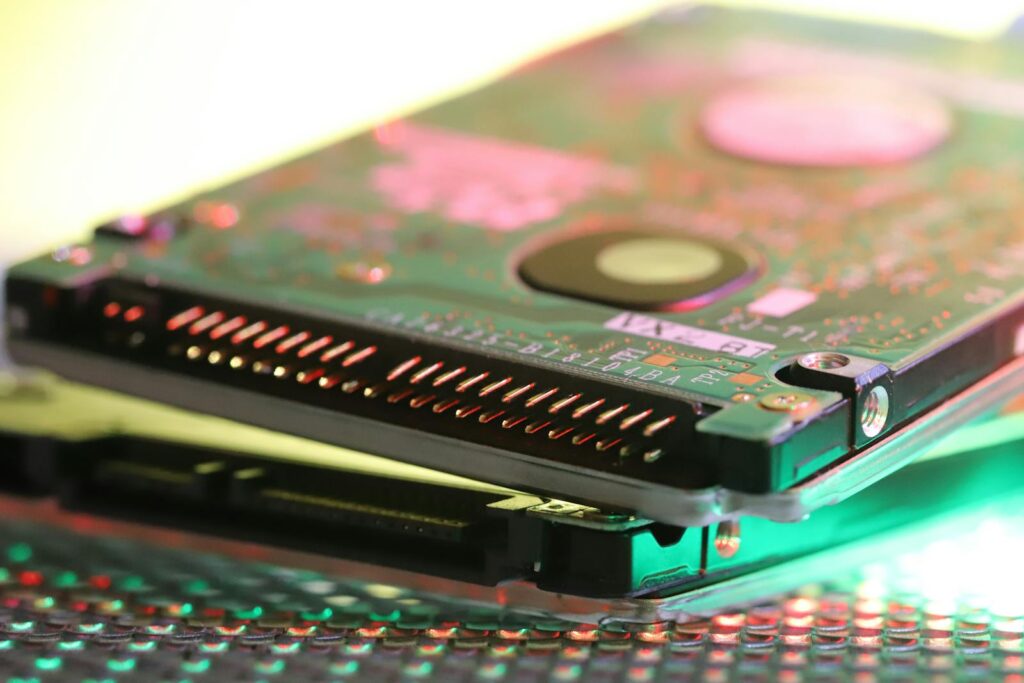
Formatear un disco duro por error es una de esas situaciones que pueden dar un buen susto. A veces ocurre por ir demasiado rápido, por seleccionar la unidad equivocada o porque pensamos que ya habíamos copiado todo lo importante. Y justo después del formateo aparece la duda: “¿había fotos ahí?”, “¿guardé esos vídeos en otro sitio?”, “¿he perdido documentos importantes?”.
La buena noticia es que, en muchos casos, todavía es posible recuperar parte de esos archivos. No siempre se recupera todo, y conviene decirlo desde el principio, pero si no has seguido usando el disco después del formateo, las probabilidades suelen ser mejores.
Una de las herramientas más conocidas para este tipo de tareas es TestDisk, un programa gratuito y bastante potente que permite analizar discos duros, particiones y unidades de almacenamiento para intentar recuperar información perdida.
Antes de empezar, hay una recomendación importante: no guardes archivos nuevos en el disco formateado. Cuanto más uses esa unidad después del formateo, más posibilidades hay de que los datos antiguos se sobrescriban y sean imposibles de recuperar.
Preparar el disco duro y descargar TestDisk
Lo primero que debes hacer es conectar el disco duro formateado al ordenador. Puede ser un disco interno, un disco externo USB o incluso otra unidad de almacenamiento que Windows reconozca correctamente.
Después, descarga TestDisk para tu sistema operativo. Si estás usando un ordenador actual con Windows, lo normal es elegir la versión de Windows de 64 bits.
Cuando termine la descarga, localiza el archivo comprimido, muévelo al escritorio para tenerlo más a mano y descomprímelo. Puedes hacerlo con clic derecho y seleccionando una opción como Extraer aquí o Extraer en carpeta, dependiendo del programa que utilices para descomprimir archivos.
Aquí conviene hacer un pequeño paso extra que ayuda mucho a mantener todo ordenado. Dentro de la carpeta extraída de TestDisk, crea una nueva carpeta llamada, por ejemplo, recuperados. También puedes ponerle otro nombre, pero lo importante es que sepas identificarla fácilmente, porque ahí se guardarán los archivos que el programa consiga rescatar.
Ejecutar TestDisk como administrador
Una vez preparada la carpeta, entra en los archivos de TestDisk y busca el ejecutable principal de la aplicación. Haz clic derecho sobre él y selecciona Ejecutar como administrador.
Esto abrirá una ventana de comandos. Puede parecer un poco menos cómoda que un programa con botones y menús tradicionales, pero no te preocupes: el proceso se basa en moverse con el teclado, seleccionar opciones y confirmar con Enter.
Al abrir TestDisk, verás una lista con los discos conectados al equipo. Aquí debes tener cuidado y seleccionar correctamente el disco duro del que quieres recuperar los archivos. Fíjate bien en el tamaño de la unidad para no confundirte, porque si tienes varios discos conectados es fácil elegir el que no toca.
Cuando tengas seleccionado el disco correcto, pulsa Enter para continuar.
Seleccionar el disco y el tipo de partición
Después de elegir la unidad, el programa te mostrará varias opciones relacionadas con el análisis del disco. En este punto, si lo que quieres es trabajar sobre el disco entero, selecciona la primera opción disponible y confirma con Enter.
A continuación, TestDisk te pedirá que elijas el tipo de tabla de particiones o formato compatible. En equipos Windows habituales, normalmente se selecciona la opción correspondiente a sistemas Intel/PC o la opción recomendada por el propio programa.
Este paso puede sonar técnico, pero en la mayoría de casos TestDisk detecta automáticamente la opción adecuada. Lo importante es no ir seleccionando opciones al azar si no estás seguro, especialmente cuando se trabaja con discos que pueden contener información valiosa.
-66%


Outlet
El precio original era: 1.399,00 €.470,00 €El precio actual es: 470,00 €. IVA incluido
-43%


Outlet
El precio original era: 592,00 €.336,30 €El precio actual es: 336,30 €. IVA incluido
-47%


TOP VENTASOutletTáctil
El precio original era: 177,00 €.94,05 €El precio actual es: 94,05 €. IVA incluido
-44%


TOP VENTASOutlet
El precio original era: 430,00 €.239,70 €El precio actual es: 239,70 €. IVA incluido
Elegir la carpeta donde se guardarán los archivos recuperados
Una vez configurado el análisis, llegarás al punto en el que debes indicar dónde se guardarán los archivos recuperados.
Aquí es donde entra en juego la carpeta recuperados que creaste antes. Navega por la lista de carpetas hasta colocarte sobre ella y, cuando la tengas seleccionada, pulsa la tecla C.
Al hacerlo, TestDisk comenzará a copiar los archivos recuperados en esa ubicación.
Es posible que, mientras avanza el proceso, empieces a ver archivos organizados por tipos o extensiones, como documentos, imágenes, archivos de texto, GIF, ejecutables u otros formatos. Dependiendo del estado del disco y del tipo de formateo realizado, los nombres originales pueden conservarse o pueden aparecer modificados. Esto es normal en procesos de recuperación de datos.
Esperar a que termine la recuperación
La recuperación puede tardar bastante. No es raro que el proceso se alargue si el disco tiene mucha capacidad, si contiene muchos archivos o si el ordenador está trabajando con una unidad externa más lenta.
Lo mejor en este punto es tener paciencia y dejar que TestDisk termine su trabajo. Interrumpir el proceso antes de tiempo puede hacer que no se recuperen todos los archivos posibles.
Cuando finalice, abre la carpeta recuperados y revisa el contenido. Puede que encuentres archivos perfectamente utilizables, otros dañados y algunos que quizá no puedas abrir. La recuperación de datos nunca es una ciencia exacta, pero en muchos casos permite rescatar fotografías, vídeos, documentos y otros archivos que parecían perdidos.
Consejos importantes antes de recuperar archivos
Aunque TestDisk puede ser una herramienta muy útil, hay algunos detalles que conviene tener claros. El primero es que no deberías recuperar los archivos en el mismo disco del que estás intentando rescatarlos, especialmente si se trata de información importante. Lo ideal es guardar los archivos recuperados en otra unidad distinta, como el disco principal del ordenador o un disco externo diferente.
También es recomendable actuar cuanto antes. Si después de formatear el disco instalas programas, copias archivos o sigues usando la unidad, puedes sobrescribir sectores donde todavía estaban los datos antiguos. Y cuando eso ocurre, la recuperación se complica mucho.
Por último, si el disco hace ruidos extraños, se desconecta solo o Windows tarda demasiado en reconocerlo, quizá no sea solo un problema de formateo. En esos casos, si la información es muy importante, puede ser mejor acudir a un servicio profesional de recuperación antes de seguir probando herramientas por tu cuenta.
